The new site may take a few minutes to build. Please be patient and stay on the screen while it does.
Sitio de prensa - Configurar un sitio de prensa
Este artículo se tradujo automáticamente y puede contener errores.
Ver el original en inglés
En esta guía repasaremos los pasos necesarios para crear y configurar un nuevo sitio de prensa: una galería independiente con opciones de descarga de imágenes, protegida mediante inicios de sesión individuales de usuario.
Contenido:
- Crear el sitio
- Rellenar el texto del encabezado y el título de la página
- Añadir un logotipo y personalizar el diseño del sitio
- Añadir una imagen de encabezado
- Añadir iconos del sitio web
- Subir y añadir imágenes de prueba
- Previsualizar tu sitio en la web
- Activar los inicios de sesión de usuario
- Añadir texto al conjunto
- Google Analytics
- Añadir un host público o usar tu propio nombre de dominio
- Próximos pasos
Esta guía utiliza la colección de páginas de festival de música, que creará páginas de palabras clave y navegación preconfiguradas para Artists, Stages, Days y People. Si tu evento requiere un conjunto diferente de páginas y palabras clave, sigue la guía y luego consulta Añadir nuevas secciones.
Crear el sitio
Visita la pantalla de sitios web y haz clic en la pestaña New site.
Desplázate hasta la plantilla Modern Narrative. En las opciones de configuración, elige Music Festival Press Gallery [Switchable]. Selecciona un tema y un diseño iniciales (esto se puede cambiar más adelante). Haz clic en Create y asígnale un nombre a tu sitio.
Si tu sitio es para un evento anual, puedes añadir opcionalmente un Page Group por año, lo que facilitará mucho la incorporación de páginas en el futuro. Haz clic en Advanced Options y, en la sección Page group, introduce el año o la temporada actual, por ejemplo 2017. Haz clic en OK.
Wait for the site to be created
Rellenar el texto del encabezado y el título de la página
Una vez creado el sitio, puedes reemplazar el texto predeterminado por tu propia información.Añadir un logotipo y personalizar el diseño del sitio
Desde la pantalla de resumen del sitio web, haz clic en Edit Design. Aquí puedes cambiar el tema y el diseño base, así como otros elementos de diseño de la página.
Para añadir un logotipo, haz clic en Design, selecciona Header y elige un archivo de logotipo para subirlo. Puedes cambiar el tamaño del logotipo en la página mediante la opción Scale.
Si es posible, utiliza un archivo SVG o PNG para tu logotipo. El ancho mínimo recomendado para la imagen del logotipo es de 2048px, que se escalará automáticamente para todos los dispositivos.
También puedes realizar cualquier otro ajuste en los elementos de diseño, los colores y las fuentes en la sección Design.
Añadir una imagen de encabezado
Otra forma sencilla de personalizar la galería es añadir una imagen de encabezado. En la pestaña Design, selecciona Topbar y elige una imagen de encabezado para subirla. Puedes alternar entre la vista de escritorio y la de móvil para ver cómo se verá tu diseño en distintos dispositivos.
Utiliza una imagen de alta resolución con una relación de aspecto estándar de 3:2. DPG optimizará la imagen al subirla y se asegurará de que se vea perfecta en todos los dispositivos.
Añadir iconos del sitio web
Puedes añadir iconos del sitio web comunes en el panel lateral de la pantalla de resumen del sitio web. Para obtener mejores resultados, tu icono debe estar en formato PNG y medir un mínimo de 512px de ancho, salvo el icono de Pinned Site, que debe ser un archivo SVG.
Subir y añadir imágenes de prueba
Al crear tu sitio se generan conjuntos correspondientes en el administrador de imágenes. Añade algo de contenido al conjunto Gallery para ver cómo queda en el sitio utilizando las herramientas de gestión de imágenes.Si todavía no tienes ninguna imagen en tu cuenta, ve a la pantalla de subida para añadir algunas.
Previsualizar tu sitio en la web
Haz clic en el botón Visit para ver tu sitio en directo en la dirección del host de pruebas. Las imágenes de prueba que añadiste al conjunto Gallery deberían aparecer aquí ahora, junto con sus opciones de descarga.Activar los inicios de sesión de usuario
Es buena idea proteger con un inicio de sesión seguro cualquier sitio que tenga las descargas activadas. Esto te permitirá restringir el acceso únicamente a los visitantes que creen un nombre de usuario y una contraseña.
Esto no solo mantiene tus imágenes a salvo, sino que también te permite hacer un seguimiento de las descargas de los usuarios y consultar diversas estadísticas útiles. Además, todos los archivos se codificarán de forma única para que puedan rastrearse hasta el usuario que los descargó.
This option requires you to be in edit mode Advanced, learn more about edit modes here.
Ve a la pestaña Security y haz clic en Options. Coloca el interruptor Enable log in en la posición de activado y haz clic en el botón Update.
Ve a la pestaña Restricted URLs y crea una nueva URL restringida. Escribe / en el campo de URL para restringir todo el sitio desde la página de inicio y, a continuación, haz clic en el botón OK.
Una vez que hayas protegido el sitio, también tendrás que crear un inicio de sesión para ti, ya que es independiente de tu inicio de sesión de DPG.
De forma predeterminada, los usuarios pueden registrarse, verificar su dirección de correo electrónico y acceder de inmediato al sitio con su inicio de sesión. Puedes activar Require activation by admin si quieres tener la posibilidad de aprobar cada registro antes de que el usuario pueda acceder al sitio.
Después de activar los inicios de sesión, es posible que quieras añadir una imagen de fondo a la pantalla de inicio de sesión. Ve a Design > User Screens > Background y sube una imagen de alta resolución o elige un color de fondo.
Añadir texto al conjunto
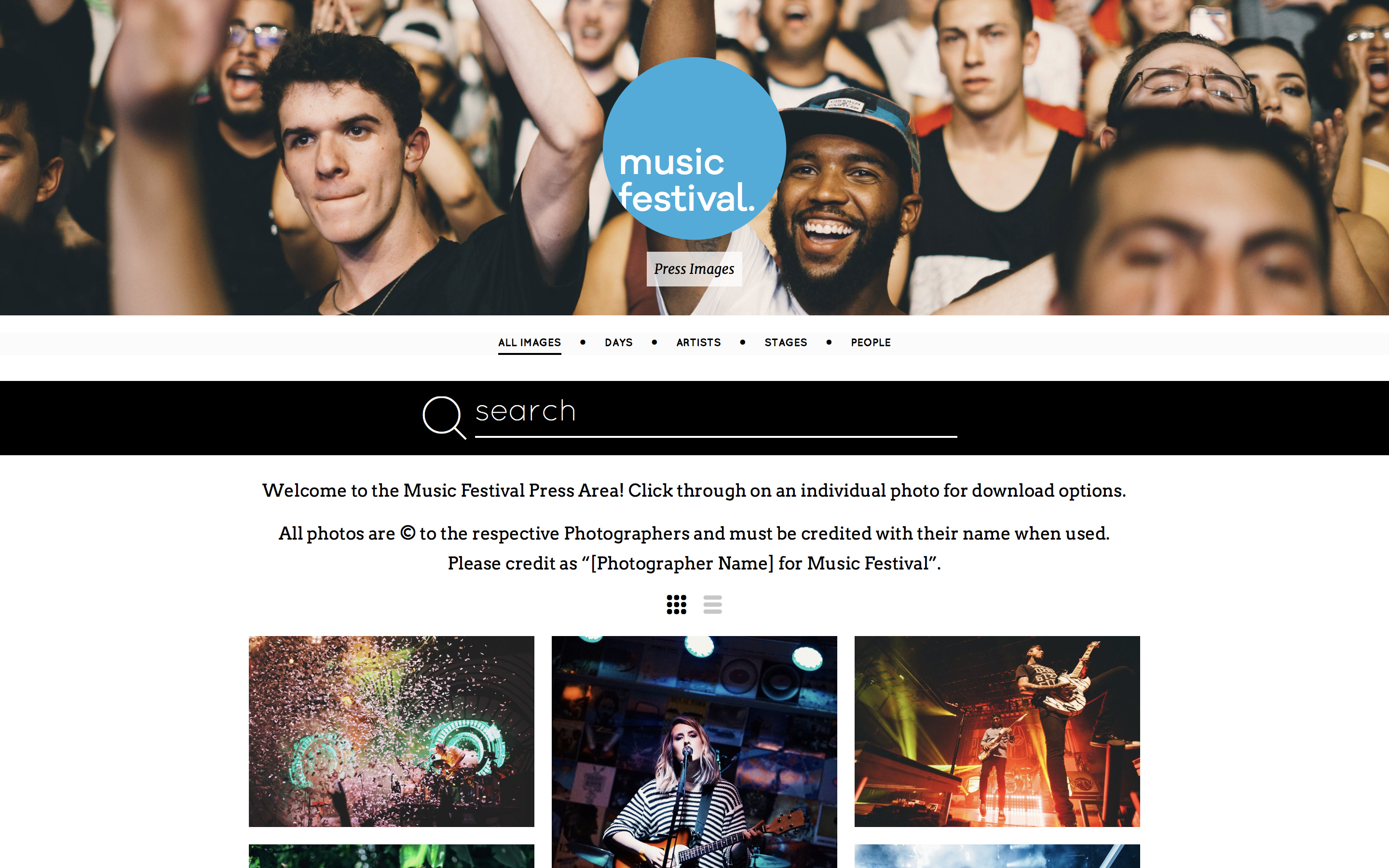
Puedes añadir texto para ofrecer a los visitantes información sobre tu sitio, como los derechos de uso de las imágenes y los datos de contacto.
Google Analytics
This option requires you to be in edit mode Advanced, learn more about edit modes here.
Para activar Google Analytics, introduce tu código en el panel de la derecha.
Añadir un host público o usar tu propio nombre de dominio
Antes de lanzar tu sitio, siempre deberías añadir un host público. Los hosts públicos son indexados por los motores de búsqueda y el contenido servido desde un host público se carga más rápido en los navegadores. Un host público puede ser tu propio nombre de dominio o una de nuestras direcciones gratuitas dpg.gallery o festival.gallery.
La dirección de pruebas dpg.cc no se almacena en caché, por lo que resulta útil para comprobar cuándo has realizado algún cambio en el sitio, ya que aparecerán de inmediato. La dirección dpg.cc no debe compartirse públicamente.
Próximos pasos
- Añadir nuevas secciones - añade, edita o reemplaza las páginas de palabras clave
- Preparación para un evento en directo - Preparación de DPG
- Preparación para un evento en directo - Preparación del equipo