The new site may take a few minutes to build. Please be patient and stay on the screen while it does.
Sito stampa - Configurare un sito stampa
Questo articolo è stato tradotto automaticamente e potrebbe contenere imprecisioni.
Visualizza l’originale in inglese
In questa guida illustreremo i passaggi necessari per creare e configurare un nuovo sito stampa: una galleria autonoma con opzioni di download delle immagini, protetta da accessi utente individuali.
Contenuti:
- Creare il sito
- Inserire il testo dell'intestazione e il titolo della pagina
- Aggiungere un logo e personalizzare il design del sito
- Aggiungere un'immagine di intestazione
- Aggiungere le icone del sito web
- Caricare e aggiungere immagini di prova
- Visualizzare l'anteprima del sito sul web
- Abilitare gli accessi utente
- Aggiungere il testo del set
- Google Analytics
- Aggiungere un host pubblico o usare un nome di dominio personale
- Passaggi successivi
Questa guida utilizza la raccolta di pagine per festival musicali, che creerà pagine di parole chiave e una navigazione preconfigurate per Artists, Stages, Days e People. Se il tuo evento richiede un insieme diverso di pagine e parole chiave, segui la guida e poi consulta Aggiungere nuove sezioni.
Creare il sito
Visita la schermata dei siti web e fai clic sulla scheda New site.
Scorri fino al template Modern Narrative. Tra le opzioni di configurazione scegli Music Festival Press Gallery [Switchable]. Seleziona un tema e un layout iniziali (potranno essere modificati in seguito). Fai clic su Create e assegna un nome al tuo sito.
Se il tuo sito è destinato a un evento annuale, puoi facoltativamente aggiungere un Page Group per l'anno, il che renderà molto più semplice l'aggiunta di pagine in futuro. Fai clic su Advanced Options e nella sezione Page group inserisci l'anno o la stagione corrente, ad esempio 2017. Fai clic su OK.
Wait for the site to be created
Inserire il testo dell'intestazione e il titolo della pagina
Una volta creato il sito, puoi sostituire il testo predefinito con le tue informazioni.Aggiungere un logo e personalizzare il design del sito
Dalla schermata di panoramica del sito web, fai clic su Edit Design. Qui puoi cambiare il tema e il layout di base, oltre ad altri elementi di design della pagina.
Per aggiungere un logo, fai clic su Design, seleziona Header e scegli un file di logo da caricare. Puoi modificare le dimensioni del logo sulla pagina utilizzando l'opzione Scale.
Se possibile, usa un file SVG o PNG per il tuo logo. La larghezza minima consigliata per l'immagine del logo è di 2048px, che verrà ridimensionata automaticamente per tutti i dispositivi.
Puoi inoltre apportare qualsiasi altra modifica agli elementi di design, ai colori e ai caratteri nella sezione Design.
Aggiungere un'immagine di intestazione
Un altro modo semplice per personalizzare la galleria è aggiungere un'immagine di intestazione. Dalla scheda Design seleziona Topbar e scegli un'immagine di intestazione da caricare. Puoi alternare tra la vista desktop e quella mobile per vedere come apparirà il tuo design sui diversi dispositivi.
Usa un'immagine ad alta risoluzione con un rapporto d'aspetto standard di 3:2. DPG ottimizzerà l'immagine al momento del caricamento e farà in modo che appaia perfetta su tutti i dispositivi.
Aggiungere le icone del sito web
Puoi aggiungere le icone del sito web più comuni nel pannello laterale della schermata di panoramica del sito web. Per risultati ottimali, la tua icona dovrebbe essere in formato PNG e larga almeno 512px, ad eccezione dell'icona Pinned Site, che deve essere un file SVG.
Caricare e aggiungere immagini di prova
La creazione del tuo sito genera set corrispondenti nella gestione delle immagini. Aggiungi dei contenuti al set Gallery per vedere come appare sul sito utilizzando gli strumenti di gestione delle immagini.Se non hai ancora alcuna immagine nel tuo account, vai alla schermata di caricamento per aggiungerne alcune.
Visualizzare l'anteprima del sito sul web
Fai clic sul pulsante Visit per vedere il tuo sito online all'indirizzo dell'host di prova. Le immagini di prova che hai aggiunto al set Gallery dovrebbero ora apparire qui, insieme alle relative opzioni di download.Abilitare gli accessi utente
È una buona idea proteggere con un accesso sicuro qualsiasi sito con i download abilitati. In questo modo potrai limitare l'accesso solo ai visitatori che creano un nome utente e una password.
Questo non solo mantiene al sicuro le tue immagini, ma ti consente anche di monitorare i download degli utenti e di consultare una serie di statistiche utili. Inoltre, tutti i file verranno codificati in modo univoco affinché possano essere ricondotti all'utente che li ha scaricati.
This option requires you to be in edit mode Advanced, learn more about edit modes here.
Vai alla scheda Security e fai clic su Options. Sposta l'interruttore Enable log in in posizione attiva e fai clic sul pulsante Update.
Vai alla scheda Restricted URLs e crea un nuovo URL con restrizioni. Digita / nel campo dell'URL per limitare l'intero sito a partire dalla home page, quindi fai clic sul pulsante OK.
Dopo aver protetto il sito, dovrai creare un accesso anche per te stesso, poiché è separato dal tuo accesso DPG.
Per impostazione predefinita, gli utenti possono registrarsi, verificare il proprio indirizzo e-mail e accedere immediatamente al sito con le proprie credenziali. Puoi attivare Require activation by admin se desideri avere la possibilità di approvare ogni registrazione prima che l'utente possa accedere al sito.
Dopo aver abilitato gli accessi, potresti voler aggiungere un'immagine di sfondo alla schermata di accesso. Vai su Design > User Screens > Background e carica un'immagine ad alta risoluzione oppure scegli un colore di sfondo.
Aggiungere il testo del set
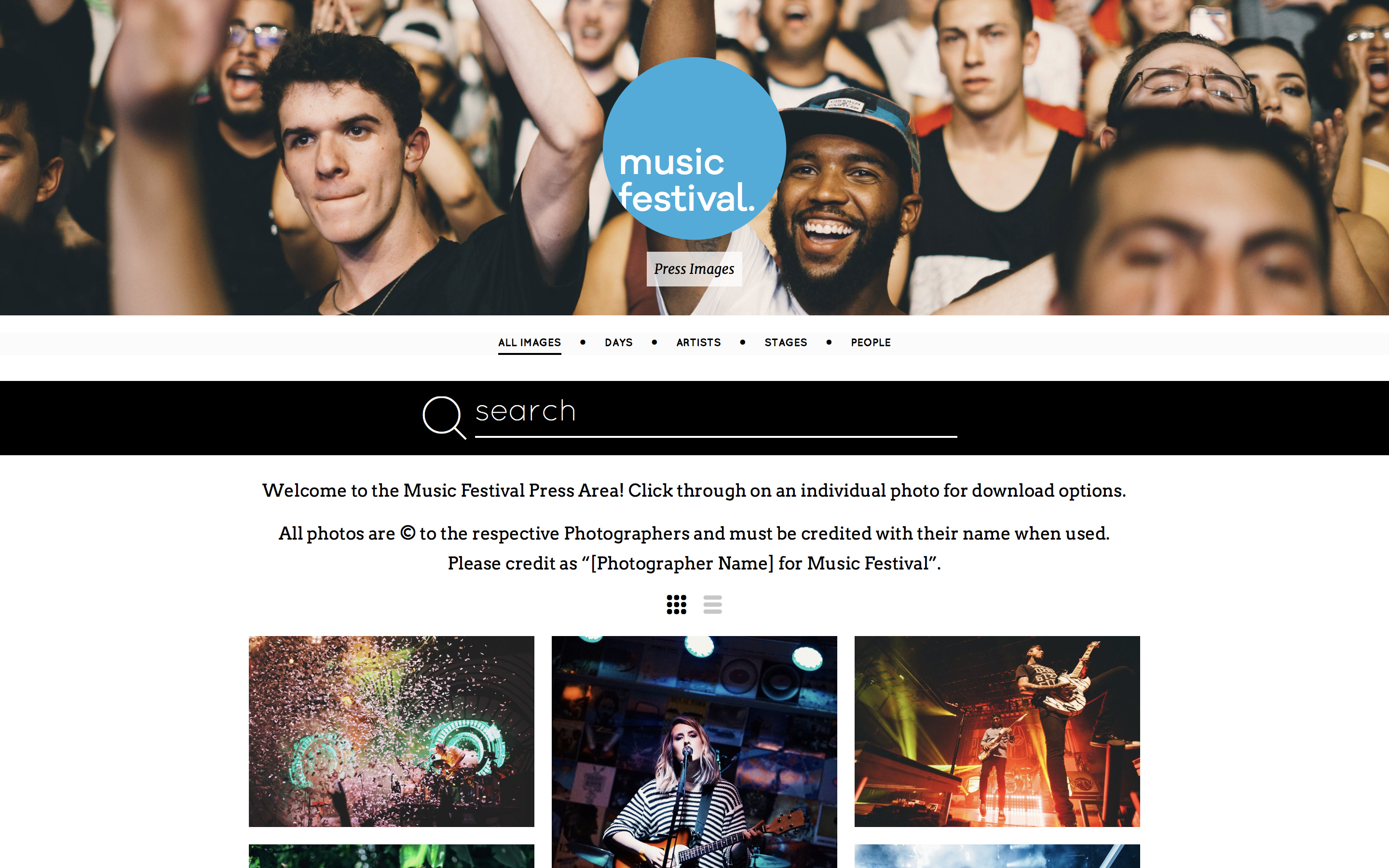
Puoi aggiungere del testo per fornire ai visitatori informazioni sul tuo sito, come i diritti di utilizzo delle immagini e i dati di contatto.
Google Analytics
This option requires you to be in edit mode Advanced, learn more about edit modes here.
Per abilitare Google Analytics, inserisci il tuo codice nel pannello a destra.
Aggiungere un host pubblico o usare un nome di dominio personale
Prima di lanciare il tuo sito, dovresti sempre aggiungere un host pubblico. Gli host pubblici vengono indicizzati dai motori di ricerca e i contenuti serviti da un host pubblico si caricano più velocemente nei browser. Un host pubblico può essere un tuo nome di dominio oppure uno dei nostri indirizzi gratuiti dpg.gallery o festival.gallery.
L'indirizzo di prova dpg.cc non viene memorizzato nella cache, quindi è utile per verificare le modifiche apportate al sito, poiché appariranno immediatamente. L'indirizzo dpg.cc non dovrebbe essere condiviso pubblicamente.
Passaggi successivi
- Aggiungere nuove sezioni - aggiungi, modifica o sostituisci le pagine di parole chiave
- Preparazione per un evento dal vivo - Preparazione DPG
- Preparazione per un evento dal vivo - Preparazione del team