The new site may take a few minutes to build. Please be patient and stay on the screen while it does.
보도 사이트 - 프레스 사이트 설정하기
이 문서는 자동으로 번역되었으며 부정확한 내용이 포함될 수 있습니다.
영어 원본 보기
이 가이드에서는 새 프레스 사이트를 만들고 설정하는 데 필요한 단계를 살펴봅니다. 프레스 사이트는 이미지 다운로드 옵션이 있으며 개별 사용자 로그인으로 보호되는 독립형 갤러리입니다.
목차:
- 사이트 만들기
- 헤더 및 페이지 제목 텍스트 입력하기
- 로고 추가 및 사이트 디자인 맞춤설정하기
- 헤더 이미지 추가하기
- 웹사이트 아이콘 추가하기
- 테스트 이미지 업로드 및 추가하기
- 웹에서 사이트 미리보기
- 사용자 로그인 활성화하기
- 세트 텍스트 추가하기
- Google Analytics
- 공개 호스트 추가 또는 자체 도메인 이름 사용하기
- 다음 단계
이 가이드는 음악 페스티벌 페이지 컬렉션을 사용하며, 이 컬렉션은 Artists, Stages, Days, People에 대한 사전 구성된 키워드 페이지와 내비게이션을 생성합니다. 행사에 다른 페이지와 키워드가 필요한 경우, 이 가이드를 따른 다음 새 섹션 추가하기를 참고하세요.
사이트 만들기
웹사이트 화면으로 이동하여 New site 탭을 클릭하세요.
Modern Narrative 템플릿까지 스크롤하세요. 구성 옵션에서 Music Festival Press Gallery [Switchable]을 선택하세요. 초기 테마와 레이아웃을 선택하세요(나중에 변경할 수 있습니다). Create를 클릭하고 사이트 이름을 지정하세요.
연간 행사를 위한 사이트라면 선택적으로 연도별 Page Group을 추가할 수 있으며, 이렇게 하면 향후 페이지를 훨씬 쉽게 추가할 수 있습니다. Advanced Options를 클릭하고 Page group 섹션에 현재 연도나 시즌을 입력하세요. 예를 들어 2017과 같이 입력합니다. OK를 클릭하세요.
Wait for the site to be created
헤더 및 페이지 제목 텍스트 입력하기
사이트가 생성되면 기본 텍스트를 자신의 정보로 바꿀 수 있습니다.로고 추가 및 사이트 디자인 맞춤설정하기
웹사이트 개요 화면에서 Edit Design을 클릭하세요. 여기에서 기본 테마와 레이아웃은 물론 페이지의 다른 디자인 요소도 변경할 수 있습니다.
로고를 추가하려면 Design을 클릭하고 Header를 선택한 다음 업로드할 로고 파일을 선택하세요. Scale 옵션을 사용하여 페이지에서 로고의 크기를 변경할 수 있습니다.
가능하면 로고에 SVG 또는 PNG 파일을 사용하세요. 로고 이미지의 권장 최소 너비는 2048px이며, 모든 기기에 맞게 자동으로 조정됩니다.
또한 Design 섹션에서 디자인 요소, 색상, 글꼴에 대한 다른 모든 조정을 할 수 있습니다.
헤더 이미지 추가하기
갤러리를 개인화하는 또 다른 간단한 방법은 헤더 이미지를 추가하는 것입니다. Design 탭에서 Topbar를 선택하고 업로드할 헤더 이미지를 선택하세요. 데스크톱 보기와 모바일 보기를 전환하여 다양한 기기에서 디자인이 어떻게 보이는지 확인할 수 있습니다.
표준 3:2 가로세로 비율의 고해상도 이미지를 사용하세요. DPG는 업로드 시 이미지를 최적화하여 모든 기기에서 멋지게 보이도록 합니다.
웹사이트 아이콘 추가하기
웹사이트 개요 화면의 측면 패널에서 일반적인 웹사이트 아이콘을 추가할 수 있습니다. 최상의 결과를 얻으려면 아이콘은 PNG 형식이고 너비가 최소 512px여야 하며, SVG 파일이어야 하는 Pinned Site 아이콘은 예외입니다.
테스트 이미지 업로드 및 추가하기
사이트를 만들면 이미지 관리자에 해당 세트가 생성됩니다. Gallery 세트에 콘텐츠를 추가하여 이미지 관리 도구를 사용해 사이트에서 어떻게 보이는지 확인하세요.아직 계정에 이미지가 없다면 업로드 화면으로 이동하여 몇 개를 추가하세요.
웹에서 사이트 미리보기
Visit 버튼을 클릭하면 테스트 호스트 주소에서 사이트가 실시간으로 표시됩니다. Gallery 세트에 추가한 테스트 이미지가 이제 다운로드 옵션과 함께 여기에 표시되어야 합니다.사용자 로그인 활성화하기
다운로드가 활성화된 사이트는 안전한 로그인 뒤에 두는 것이 좋습니다. 이렇게 하면 사용자 이름과 비밀번호를 만든 방문자에게만 접근을 제한할 수 있습니다.
이는 이미지를 안전하게 보호할 뿐만 아니라 사용자 다운로드를 추적하고 다양한 유용한 통계를 볼 수 있게 해줍니다. 또한 모든 파일은 고유하게 인코딩되어 다운로드한 사용자까지 추적할 수 있습니다.
This option requires you to be in edit mode Advanced, learn more about edit modes here.
Security 탭으로 이동하여 Options를 클릭하세요. Enable log in 토글을 켜짐 위치로 전환하고 Update 버튼을 클릭하세요.
Restricted URLs 탭으로 이동하여 새 제한 URL을 만드세요. URL 입력란에 /를 입력하여 홈페이지부터 사이트 전체를 제한한 다음 OK 버튼을 클릭하세요.
사이트를 보호한 후에는 본인용 로그인도 만들어야 합니다. 이는 DPG 로그인과는 별개이기 때문입니다.
기본적으로 사용자는 가입하고 이메일 주소를 확인한 후 즉시 로그인으로 사이트에 접근할 수 있습니다. 사용자가 사이트에 접근하기 전에 각 가입을 승인할 수 있도록 하려면 Require activation by admin을 켤 수 있습니다.
로그인을 활성화한 후에는 로그인 화면에 배경 이미지를 추가하고 싶을 수 있습니다. Design > User Screens > Background로 이동하여 고해상도 이미지를 업로드하거나 배경색을 선택하세요.
세트 텍스트 추가하기
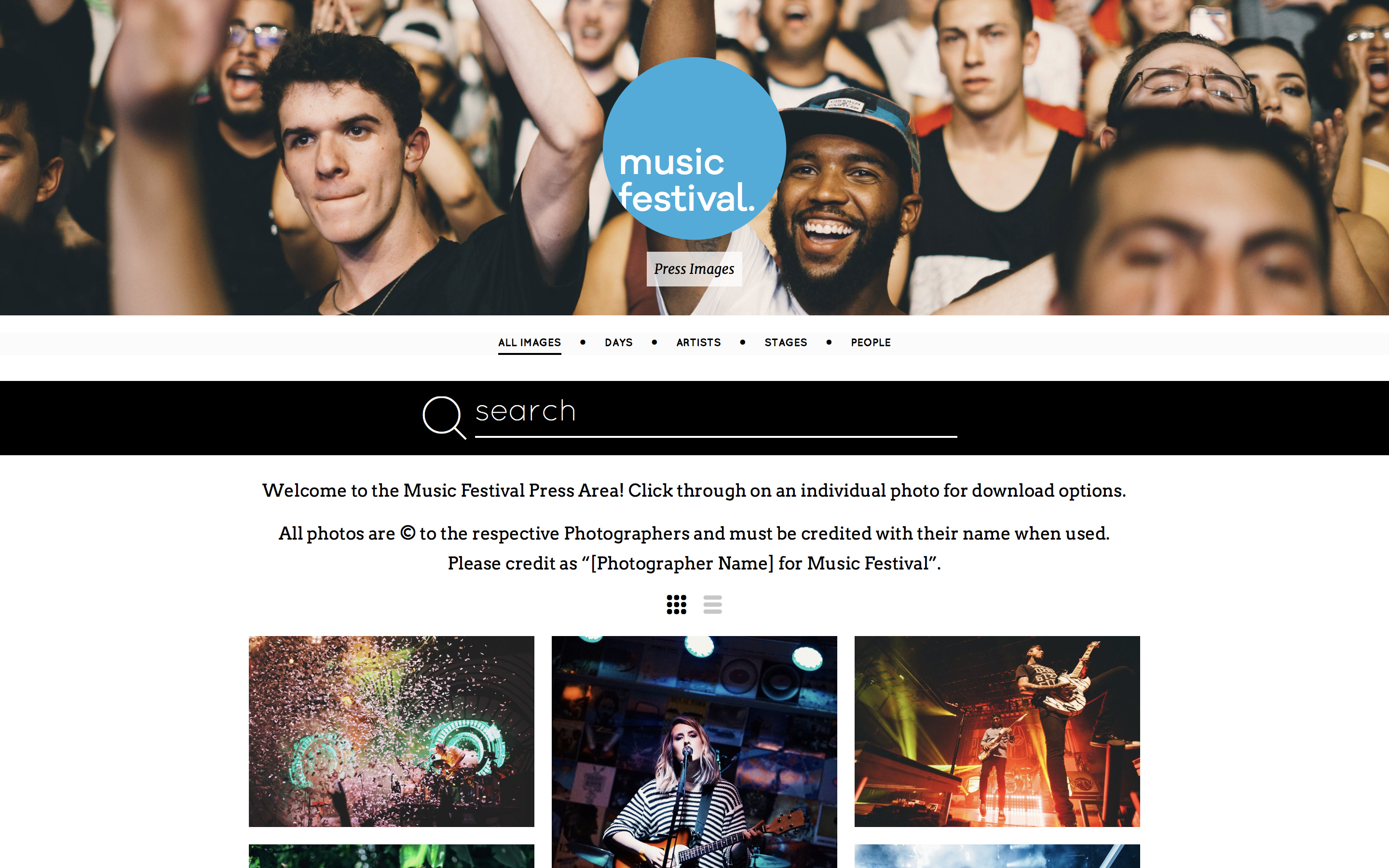
이미지 사용 권한이나 연락처 정보 등 사이트에 대한 정보를 방문자에게 제공하기 위해 텍스트를 추가할 수 있습니다.
Google Analytics
This option requires you to be in edit mode Advanced, learn more about edit modes here.
Google Analytics를 활성화하려면 오른쪽 패널에 코드를 입력하세요.
공개 호스트 추가 또는 자체 도메인 이름 사용하기
사이트를 출시하기 전에 항상 공개 호스트를 추가해야 합니다. 공개 호스트는 검색 엔진에 색인되며, 공개 호스트에서 제공되는 콘텐츠는 브라우저에서 더 빠르게 로드됩니다. 공개 호스트는 자체 도메인 이름이거나 무료 dpg.gallery 또는 festival.gallery 주소 중 하나일 수 있습니다.
테스트용 dpg.cc 주소는 캐시되지 않으므로 사이트를 변경했을 때 변경 사항이 즉시 표시되어 확인하는 데 유용합니다. dpg.cc 주소는 공개적으로 공유해서는 안 됩니다.
다음 단계
- 새 섹션 추가하기 - 키워드 페이지를 추가, 편집 또는 교체하세요
- 라이브 행사 준비 - DPG 준비
- 라이브 행사 준비 - 팀 준비