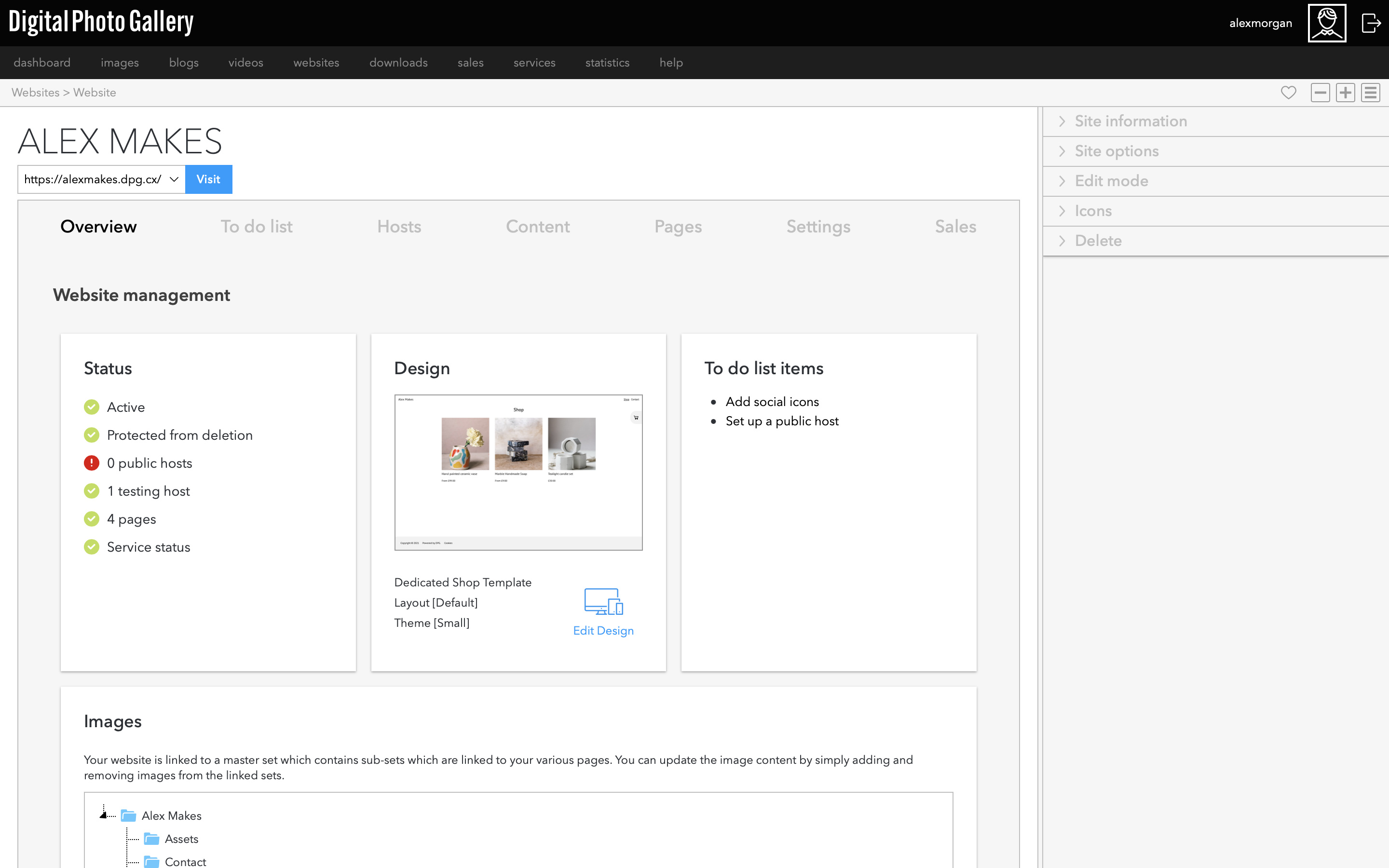
Sobald die Website erstellt ist, sehen Sie den Website-Overview-Bildschirm. Dies ist Ihr Ausgangspunkt für alles, was mit dieser Website zu tun hat. Sie können hierher zurückkehren, indem Sie im Hauptmenü oder Dashboard zu websites gehen.
Anleitungen - Einen Shop mit Dedicated Shop erstellen
Dieser Artikel wurde automatisch übersetzt und kann Ungenauigkeiten enthalten.
Original auf Englisch anzeigen
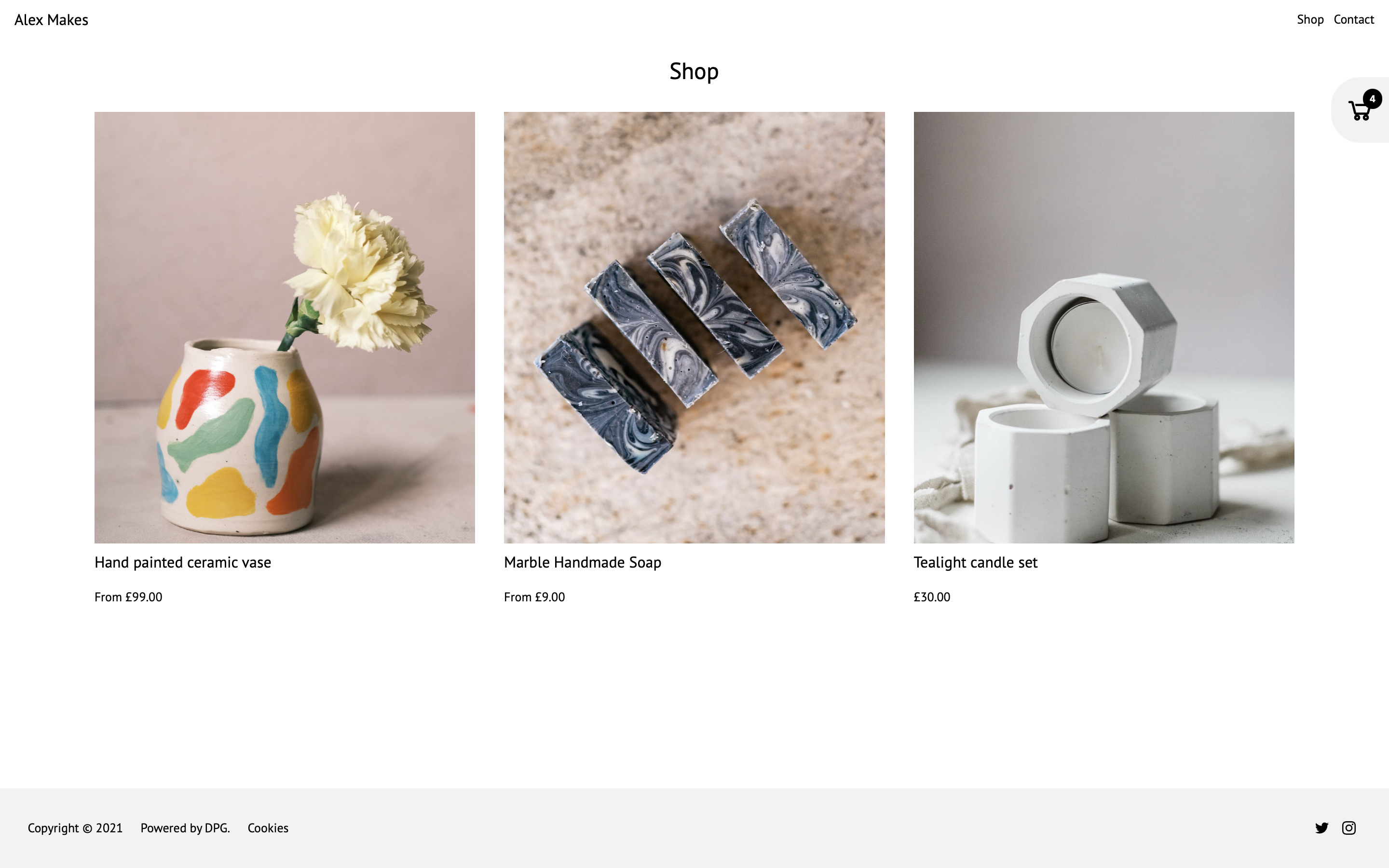
In dieser Anleitung gehen wir jeden Schritt zum Erstellen eines Shops mit der Vorlage Dedicated Shop durch. Mit den Sales-Funktionen von DPG erstellen wir Produkte und fügen sie zu Sets hinzu, um eine leistungsstarke E-Commerce-Website mit vollständigem Checkout und Zahlungsintegration über Stripe und Paypal zu erstellen.
In dieser Vorlage betreibt DPG den Shop, den Warenkorb und den Checkout. Nach dem Checkout werden die Bestellungen an PayPal oder Stripe übergeben, um die Zahlung sicher einzuziehen. Sobald die Zahlung abgeschlossen ist, erhalten die Kunden eine Bestellbestätigung per E-Mail, und Sie sehen neue Bestellungen im DPG-Admin-Bereich, bereit zur Bearbeitung.
Bevor Sie beginnen
Sie benötigen ein DPG-Abonnement mit einem Standard-Tarif oder höher, um die Sales-Funktionen nutzen zu können. Wenn Sie kein Standard-Konto haben, sollten Sie zuerst Ihr Konto upgraden.
Registrieren Sie sich bei einem Zahlungsanbieter – DPG bietet die Wahl zwischen der Integration von Stripe und/oder PayPal für sichere Kundenzahlungen. Sie benötigen ein eigenes Konto bei jedem Dienst, um ihn in Ihren Shop zu integrieren.
Sammeln Sie Texte und Bilder für Ihre Produkte – Bevor Sie mit dem Aufbau Ihres Shops beginnen, kann es hilfreich sein, Artikeltitel und Beschreibungen für einige Ihrer Produkte vorzubereiten. Diese Informationen müssen nicht endgültig sein und können jederzeit vor dem Start Ihres Shops geändert werden, aber sie helfen Ihnen, Ihre Website von Anfang an mit echten Inhalten aufzubauen und anzupassen.
Vorbereitung für Fortgeschrittene:
Preise und Lagerbestände – Legen Sie die Preise Ihrer Produkte fest und notieren Sie alle Steuern, die Sie erheben müssen.
Versandkosten – Wohin werden Ihre Artikel geliefert? Recherchieren und notieren Sie die Versandkosten für Kunden in verschiedenen Regionen.
Rabatte – Sie können Kunden Rabattcodes anbieten, was beim Start Ihres Shops eine großartige Werbemöglichkeit sein kann.
Alles vorbereitet und startklar? Dann lassen Sie uns verkaufen! 🛒💳🛍
In diesem Artikel
- 1. Produkte erstellen
- 2. Zahlungsanbieter verbinden
- 3. Dedicated-Shop-Website erstellen
- 4. Dem Assistenten folgen
- 5. Lernen Sie Ihren Shop kennen
- 6. Website-Inhalte bearbeiten
- 7. Das Design bearbeiten
- 8. Für Kunden bereit machen
- 9. Ihre Website testen
- 10. Einen öffentlichen Host hinzufügen
1. Produkte erstellen
Bevor Sie die Website Ihres Shops erstellen, ist es hilfreich, einige Produkte anzulegen. Wenn Sie diesen Schritt überspringen, können Sie für den Anfang stattdessen zufällig generierte Produkte verwenden.
📎Produkte erstellen – Folgen Sie der Anleitung, um einige Produkte zu erstellen.
2. Zahlungsanbieter verbinden
Sie sollten bereits ein PayPal- und/oder Stripe-Konto haben. Verknüpfen Sie Ihre Konten mit DPG, indem Sie der Anleitung in den folgenden Artikeln folgen:
Sie können entweder einen oder beide Dienste mit Ihrem Shop verwenden. Wenn Sie beide auswählen, wählen Ihre Kunden beim Checkout, welchen Zahlungsanbieter sie verwenden möchten.
3. Dedicated-Shop-Website erstellen
Navigieren Sie vom Dashboard zum Websites-Bildschirm, indem Sie auf Manage klicken.
Wählen Sie den Tab New site und dann Sales, wo Sie die Vorlage Dedicated Shop sehen.
Wählen Sie eines der Themes für Ihre Website (dies kann später geändert und angepasst werden) und klicken Sie auf Create.
4. Dem Assistenten folgen
Klicken Sie auf Start und folgen Sie dem Assistenten, um einige grundlegende Informationen für Ihre Website einzugeben.
Dies führt Sie durch einige Schritte, um Dinge wie den Header-Text einfach zu konfigurieren, Zahlungsanbieter zu verbinden und einige Produkte hinzuzufügen, mit denen Sie arbeiten können. So lässt sich die Einrichtung der Website viel einfacher abschließen und Sie können visuell mit Ihrer Website arbeiten.
Alle im Assistenten eingegebenen Informationen können nach dem Erstellen Ihrer Website bearbeitet werden.
Wenn Sie die Schritte abgeschlossen haben, klicken Sie auf die Schaltfläche Build website.
Sie sehen einen Creating website-Ladebildschirm. Bleiben Sie auf dieser Seite, während die Website erstellt wird; dies kann je nach Größe und Anzahl Ihrer Bilder einige Minuten dauern.
Besuchen Sie Ihre neue Website
Wenn Sie Produkte und Bilder hinzugefügt haben, werden Sie sehen, dass Ihr Shop bereits Gestalt annimmt. Die Übersicht führt zur Produktansicht, in der Sie Produktoptionen sehen und Artikel in den Warenkorb legen können. Der Warenkorb führt zu einem vollständigen Checkout.
5. Lernen Sie Ihren Shop kennen
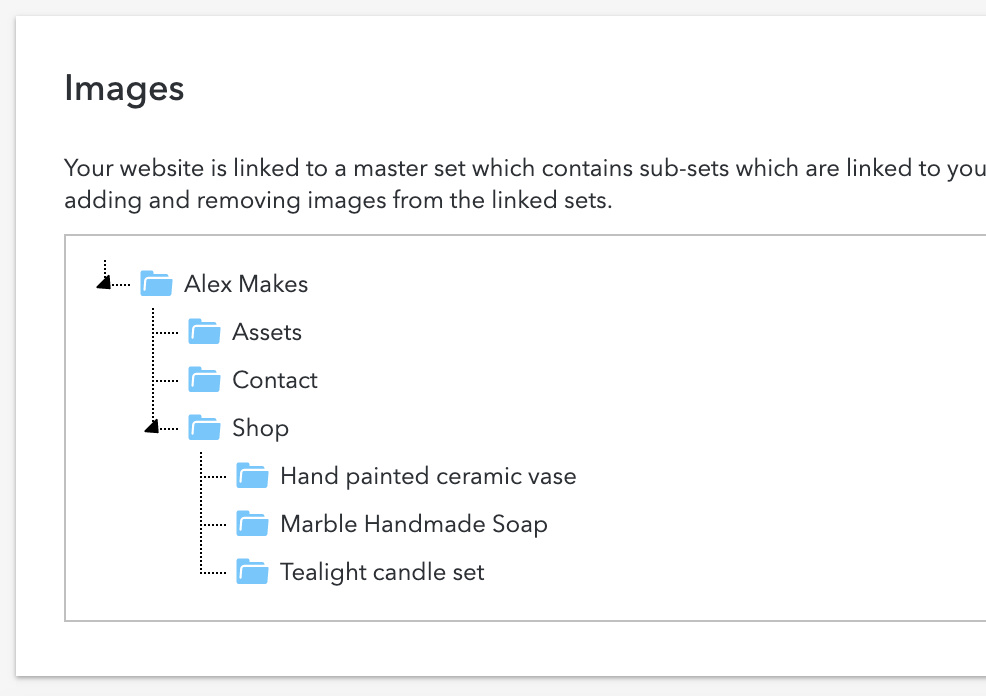
Auf dem Übersichtsbildschirm der Website sehen Sie die für Sie erstellten Sets, die die Struktur Ihrer Website bilden.
Dedicated Shop ist eine set-basierte Vorlage, daher ist jedes Produkt ein Set. Das Set enthält die Bilder und Videos des Artikels und hat die Produktinformationen angehängt.
Dedicated Shop ist eine set-basierte Vorlage, daher ist jedes Produkt ein Set. Das Set enthält die Bilder und Videos des Artikels und hat die Produktinformationen angehängt.
Wenn Sie auf eines der Beispiel-Sets klicken, sehen Sie, dass alle Bilder, die Sie mit dem Assistenten hinzugefügt haben, darin enthalten sind.
Zusätzliche Produktbilder hochladen
Laden Sie weitere Bilder in die Sets hoch, indem Sie zum Upload-Bildschirm gehen und das Set auswählen.
Neue Bilder werden auf der Produktseite angezeigt.
Reihenfolge der Medien anordnen
📎Reihenfolge der Medien – Sie können die Reihenfolge der Bilder oder Videos innerhalb der Sets anordnen und auswählen, welches als Set-Cover verwendet wird.
Weitere Produkte hinzufügen
In dieser Phase möchten Sie möglicherweise auch weitere Produkte zu Ihrem Shop hinzufügen.
📎Produkte erstellen – Erstellen Sie zunächst das Produkt in Sales.
📎Produktbilder – Erstellen Sie ein neues Set innerhalb des Haupt-Shop-Sets und hängen Sie das Produkt an das Set an.
6. Website-Inhalte bearbeiten
Gehen Sie vom Website-Overview-Bildschirm zum Tab Content, wo Sie die auf Ihrer gesamten Website angezeigten Informationen hinzufügen und bearbeiten können.
Beschreibung der Startseite hinzufügen
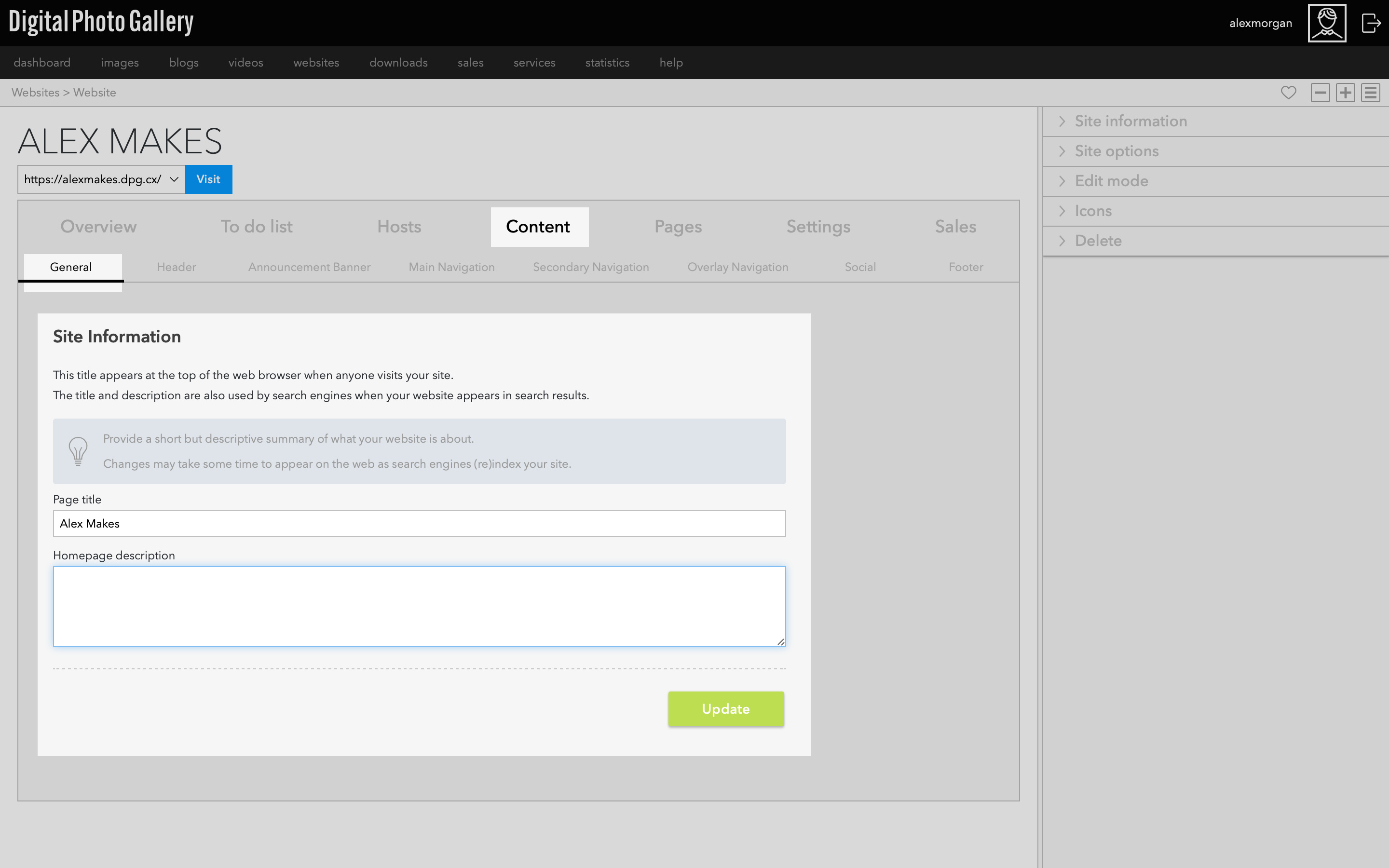
Klicken Sie auf den Tab General, um eine Meta-Beschreibung für Ihre Website einzugeben. Diese wird von Suchmaschinen verwendet und von Besuchern gesehen, die nach Ihrem Shop suchen. Verwenden Sie daher einfachen Text anstelle von Schlüsselwörtern, um eine ansprechende Beschreibung Ihres Shops zu erstellen.
Ankündigungsbanner
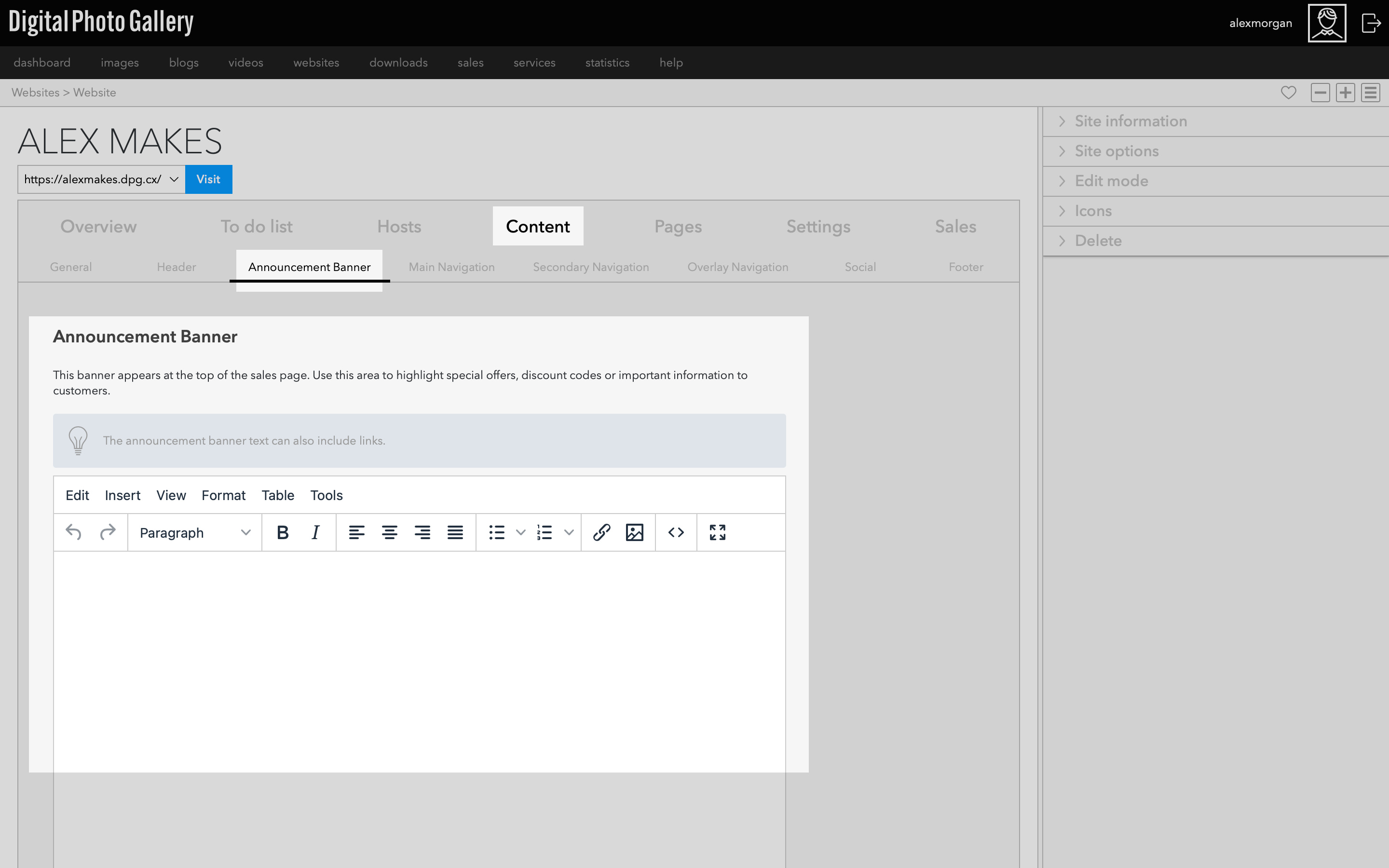
Sie können ein Announcement Banner hinzufügen, das oben auf der Shop-Seite erscheint. Dies wird häufig verwendet, um ein Sonderangebot hervorzuheben, einen Rabattcode zu teilen oder wichtige Informationen wie Versandverzögerungen oder Bestellschlusstermine mitzuteilen.
Bei Bedarf können Sie Textlinks verwenden, um auf eine andere Seite zu verlinken.
Bei Bedarf können Sie Textlinks verwenden, um auf eine andere Seite zu verlinken.
Social-Icons hinzufügen
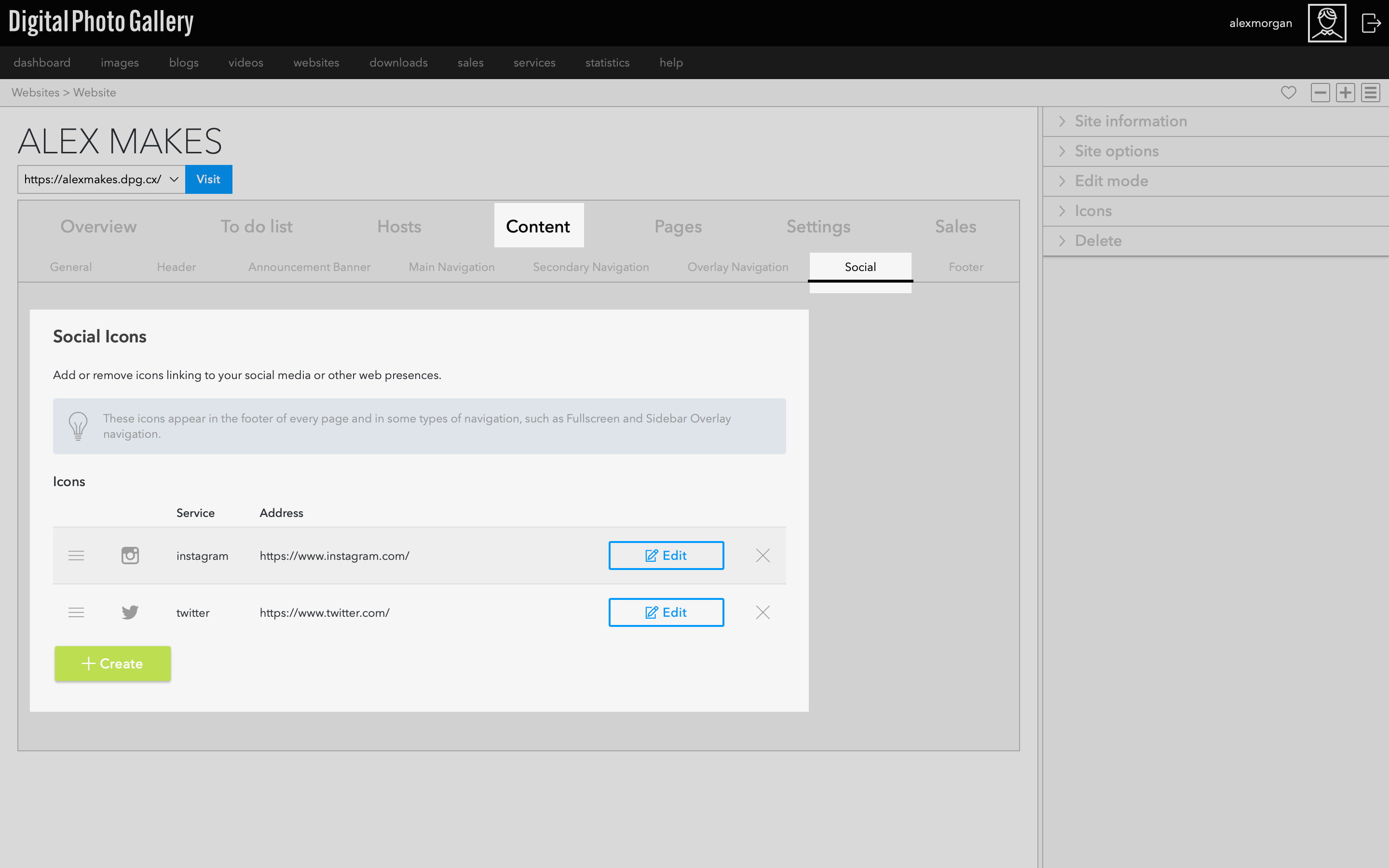
Gehen Sie zu Social und klicken Sie auf die Schaltfläche Create, um Icons hinzuzufügen, die auf Ihre Social-Media-Profile verlinken und im Footer sowie in einigen Navigationsarten angezeigt werden.
Footer-Informationen hinzufügen
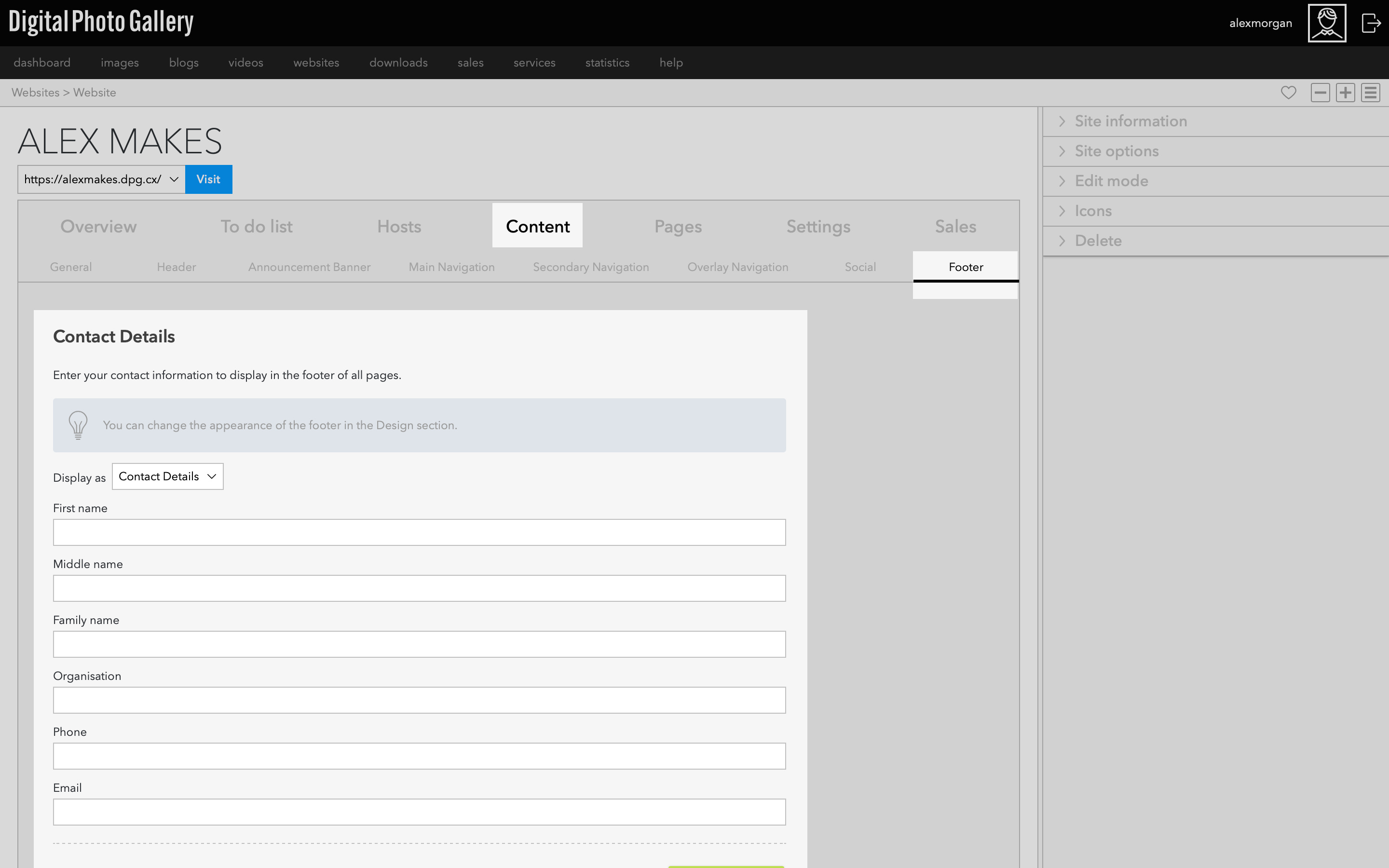
Der Tab Footer bietet Bereiche, um zusätzliche Kontaktinformationen, Copyright-Informationen sowie Bereiche zum Hinzufügen von Links einzugeben. Es ist eine gute Idee, Kontaktinformationen zum Footer hinzuzufügen, damit Ihre Kunden immer wissen, wie sie Sie erreichen können.
Website-Icons hinzufügen
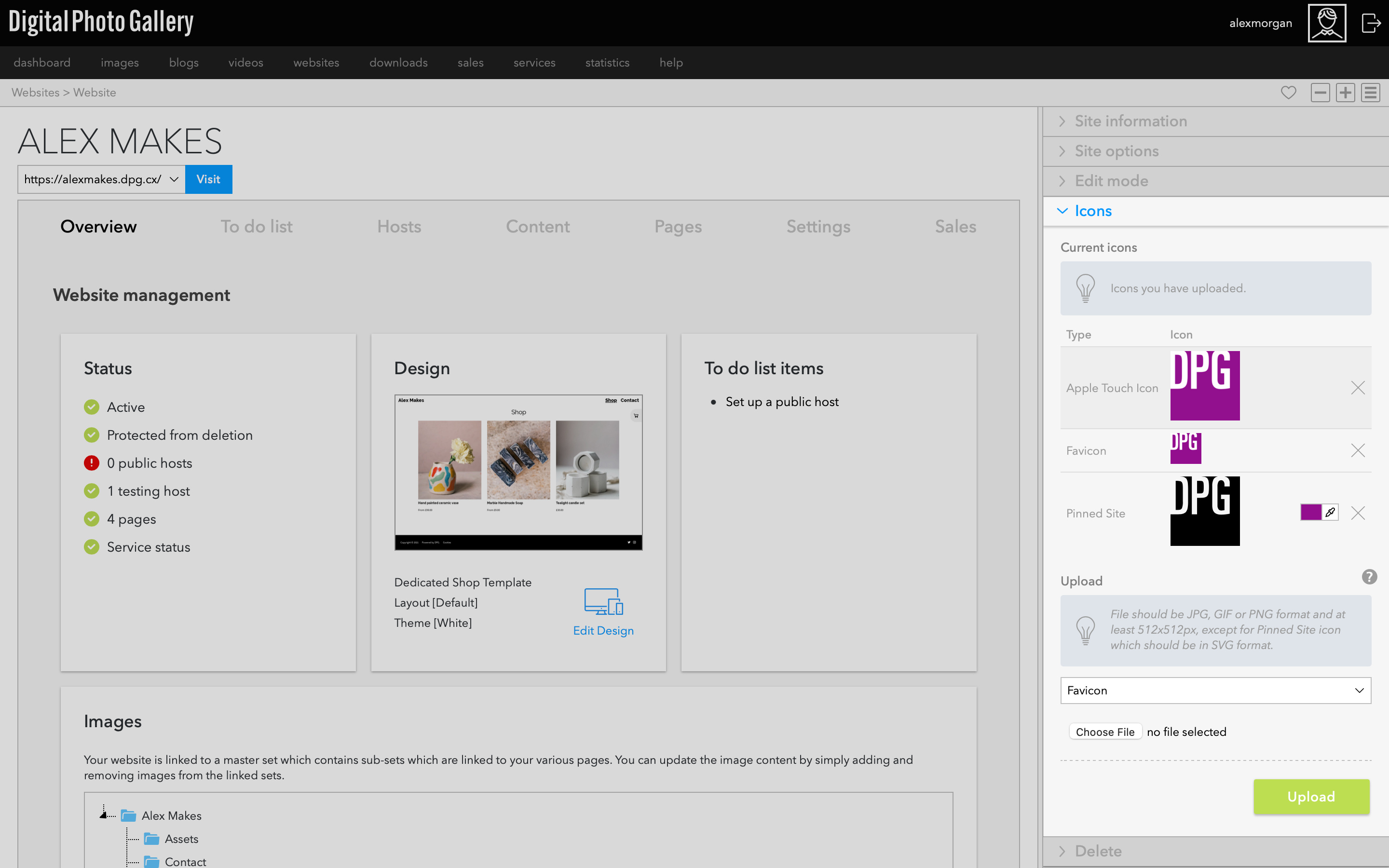
Website-Icons sind die Icons, die Sie in der Ecke eines Browser-Tabs sehen, wenn Sie eine Seite als Lesezeichen speichern oder auf einem Mobilgerät ablegen. Die Verwendung benutzerdefinierter Icons ist eine großartige Möglichkeit, Ihre Marke zu präsentieren.
Standardmäßig sehen Sie ein zufällig generiertes DPG-Icon. Sie können dieses löschen und benutzerdefinierte Website-Icons im Icons-Panel des Website-Übersichtsbildschirms hinzufügen.
Standardmäßig sehen Sie ein zufällig generiertes DPG-Icon. Sie können dieses löschen und benutzerdefinierte Website-Icons im Icons-Panel des Website-Übersichtsbildschirms hinzufügen.
Für die besten Ergebnisse sollte Ihr Icon im PNG-Format vorliegen und mindestens 512 px breit sein, mit Ausnahme des Pinned-Site-Icons, das eine SVG-Datei sein muss.
Kontaktseite
Die Kontaktseite ist ein wichtiger Bestandteil Ihrer Website, da Kunden immer eine einfache Möglichkeit haben sollten, sich mit Fragen zu Ihren Produkten oder ihren Bestellungen in Verbindung zu setzen. Stellen Sie sicher, dass auf der Kontaktseite eine korrekte und aktuelle E-Mail-Adresse konfiguriert ist.
Gehen Sie zu Pages und klicken Sie neben Ihrer Kontaktseite auf Edit. Klicken Sie auf den Tab Content, wo Sie den Standardtext bearbeiten können.
Sie können das Bild der Kontaktseite im Tab Media und die Kontakt-E-Mail-Adresse im Tab Contact bearbeiten.
7. Das Design bearbeiten
Wenn Sie zum ersten Mal mit einer Series-3-Vorlage arbeiten, kann es hilfreich sein, sich Teil 3 unseres Essential Portfolio Guide anzusehen, der einen detaillierten Rundgang durch den Design-Bereich bietet und Themes, Header, Footer und andere Elemente genauer behandelt.
Diese Vorlage enthält eine Reihe vorgefertigter Themes, Layouts und Navigationsstile. Darüber hinaus gibt es unendlich viele Anpassungsmöglichkeiten, um das Design ganz nach Ihren Wünschen zu gestalten.

Um vom Website-Overview-Bildschirm in den Design-Bereich zu gelangen, klicken Sie auf das Symbol Edit Design.

Wählen Sie im Bereich Design den Tab Page > Components, wo Sie Optionen für den Header-Stil, die Sales-Seitenlayouts für verschiedene Ansichten, den Footer und mehr sehen.
Detaillierte Artikel zu Design und Anpassungen für diese Vorlage finden Sie unten:
📎Verkaufsseite – Overview-Design – Dies ist die Haupt-Shop-Seite, auf der Sie alle Ihre Produkte sehen können.
📎Verkaufsseite – Gestaltung der Produktansicht – Dies ist die einzelne Produktansicht.
📎Verkaufsseite – Design der Indexansicht – Die Indexseite ist eine optionale Anpassung, die eine großartige Landingpage ergibt.
📎Warenkorb-Design – Der Warenkorb bietet eine Reihe von Anpassungen, die Sie ausprobieren können.
📎Gestaltung der Checkout-Seite – Passen Sie die Checkout-Seite an.
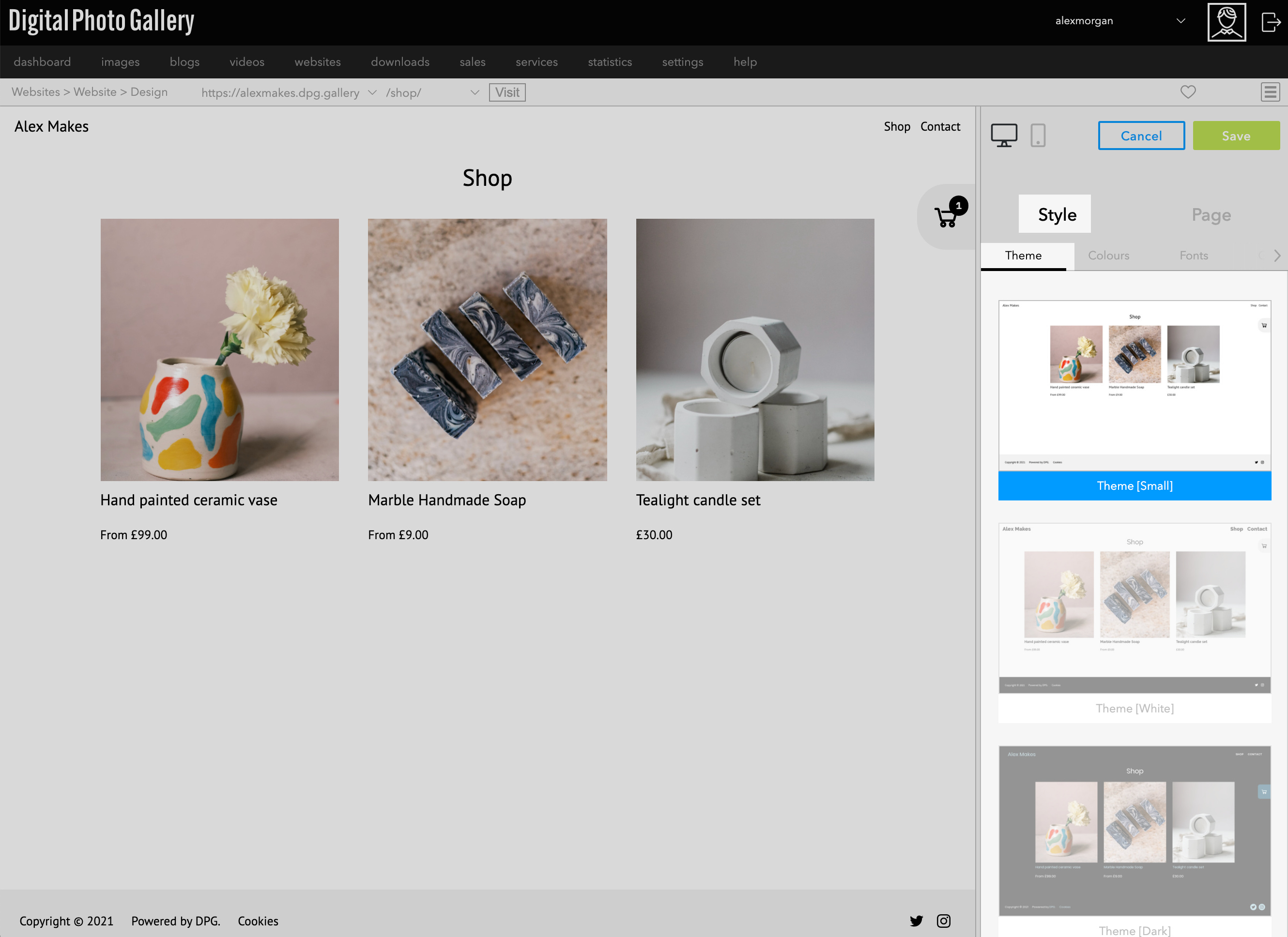
Sobald Sie mit dem allgemeinen Layout zufrieden sind, passen Sie Schriftarten und Farben im Tab Style an.
Wählen Sie in der Seitenleiste den Tab Style > Theme. Wählen Sie ein Theme zum Verwenden oder Anpassen aus. Ihr Theme wird im Hauptfenster in der Vorschau angezeigt, und Sie können auf Save klicken, wenn Sie mit Ihrer Wahl zufrieden sind.
Sie können die aktuelle Einstellung jederzeit als benutzerdefiniertes Theme speichern, indem Sie auf die Schaltfläche Create klicken.
Wählen Sie in der Seitenleiste den Tab Style > Theme. Wählen Sie ein Theme zum Verwenden oder Anpassen aus. Ihr Theme wird im Hauptfenster in der Vorschau angezeigt, und Sie können auf Save klicken, wenn Sie mit Ihrer Wahl zufrieden sind.
Sie können die aktuelle Einstellung jederzeit als benutzerdefiniertes Theme speichern, indem Sie auf die Schaltfläche Create klicken.
Die Style-Optionen sind kontextabhängig von der Seite, die im Vorschaufenster auf der linken Seite des Bildschirms angezeigt wird. Wenn Sie zu einer anderen Seite navigieren, sehen Sie Layout-Optionen, die für diese Seite spezifisch sind.
Sie können im Vorschaufenster zwischen verschiedenen Seiten navigieren oder die obere Leiste verwenden, um eine anzuzeigende Seite auszuwählen.
Gemeinsam genutzte Elemente wie der Header sind auf allen Seiten einheitlich, aber Sie können sie auf jeder Seite ändern, auf der sie sichtbar sind.
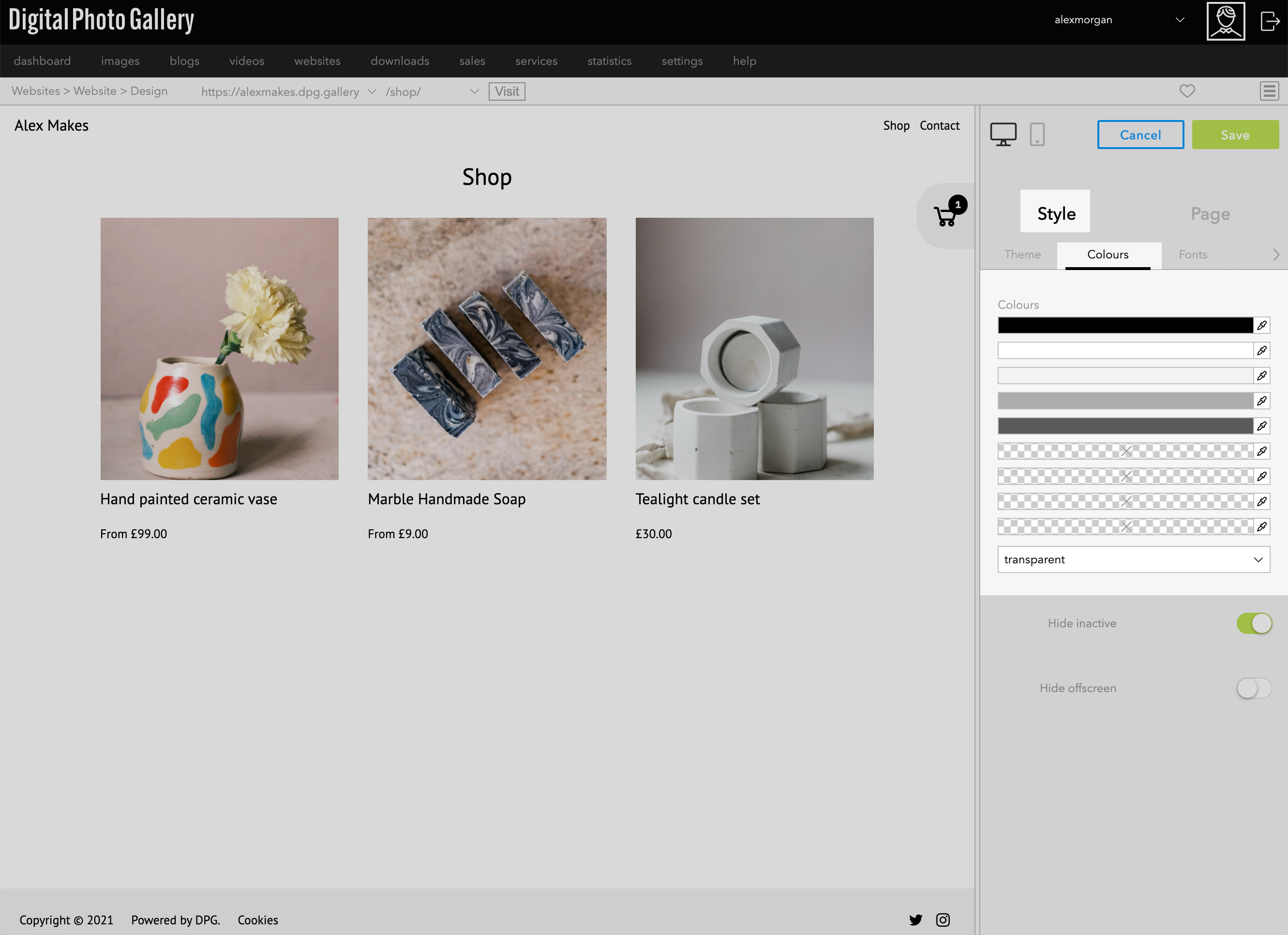
Der Tab Colours zeigt die Farbpalette des aktuellen Themes. Sie können jede Farbe ersetzen, wodurch sich die Farbe aller Elemente ändert, die auf der gesamten Website auf diese Farbe eingestellt sind. Sie können der Palette auch neue Farben hinzufügen, sodass sie in den Einstellungen der gesamten Website zur Auswahl stehen.
Der Tab Fonts zeigt die Schriftpalette des aktuellen Themes. Sie können die ausgewählten Schriftarten ersetzen, wodurch sich jede Stelle ändert, an der diese Schriftart auf der Website verwendet wird. Sie können auch neue Schriftarten zur Verwendung hinzufügen.
Mobilgeräte
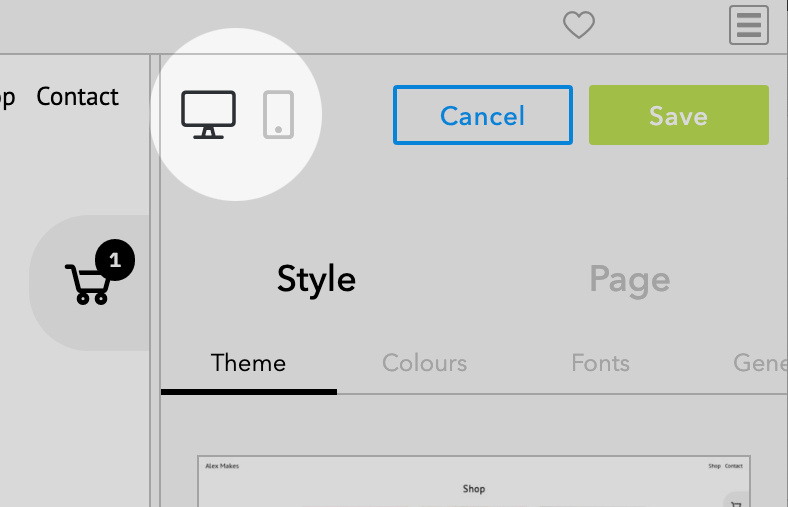
Sie können im Design durch Klicken auf die Symbole zwischen dem Desktop- und dem Mobil-Vorschaufenster wechseln.
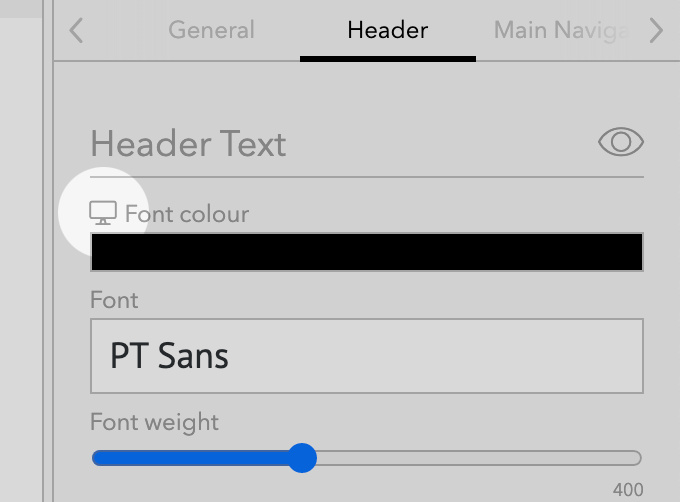
Einstellungen, die spezifisch für Desktop-Geräte sind, werden mit einem Desktop-Symbol angezeigt. Durch den Wechsel in den Mobilmodus können Sie die Schieberegler für Mobilgeräte anzeigen und einstellen.
8. Für Kunden bereit machen
Sobald Sie Ihr Design fertiggestellt haben, sollten Sie eine fantastisch aussehende Shop-Website haben, die fast bereit für Ihren ersten Kunden ist. Hier sind einige weitere Funktionen, die für Ihren Shop nützlich sein könnten:
📎Ankündigungsbanner – Erstellen Sie ein Announcement Banner oben in Ihrem Shop, um Sonderangebote, wichtige Informationen oder Versandtermine hervorzuheben.
📎Verwandte Produkte – Wählen Sie verwandte Produkte aus, die in der Produktansicht erscheinen, um Ihren Kunden relevante Produkte zum Entdecken zu bieten.
📎Ähnliche Artikel – Mit ähnlichen Artikeln können Sie automatisch alle anderen Produkte desselben Sets auf der Produktseite anzeigen.
📎Bestellbestätigungen – Bestätigen Sie den Text der Bestellbestätigung und die Benachrichtigungen.
📎Versand – Erstellen Sie Versandregeln basierend auf Bedingungen wie dem Versandland, dem Gesamtbestellwert und der Anzahl der gekauften Artikel.
📎Rabattcodes – Erstellen Sie Rabattcodes, die Sie mit Kunden teilen können.
📎Optionen Der Checkout ermöglicht es Ihnen, Optionen wie das Notizfeld, Rabattcodes und ein Opt-in-Einwilligungskästchen für die Bedingungen zu aktivieren und zu deaktivieren.
Info- und Textseiten
Je nach Ihrem Unternehmen, Ihren Produkten und Ihrem Standort möchten Sie Ihren Kunden Informationen über Ihren Shop bereitstellen. Dazu können eine Datenschutzerklärung, Allgemeine Geschäftsbedingungen und eine Rückgaberichtlinie gehören. Diese Vorlage bietet mehrere Textseiten, die Sie für Text und Informationen verwenden können:
Text | Freeform Text & Media – ideal für jegliche Textinformationen.
Q&A | FAQ – Häufig gestellte Fragen und andere Q&A-basierte Inhalte. Die Antworten klappen beim Anklicken unter den Fragen auf.
Policies | Privacy Policy – Datenschutzerklärung oder andere Bedingungen.
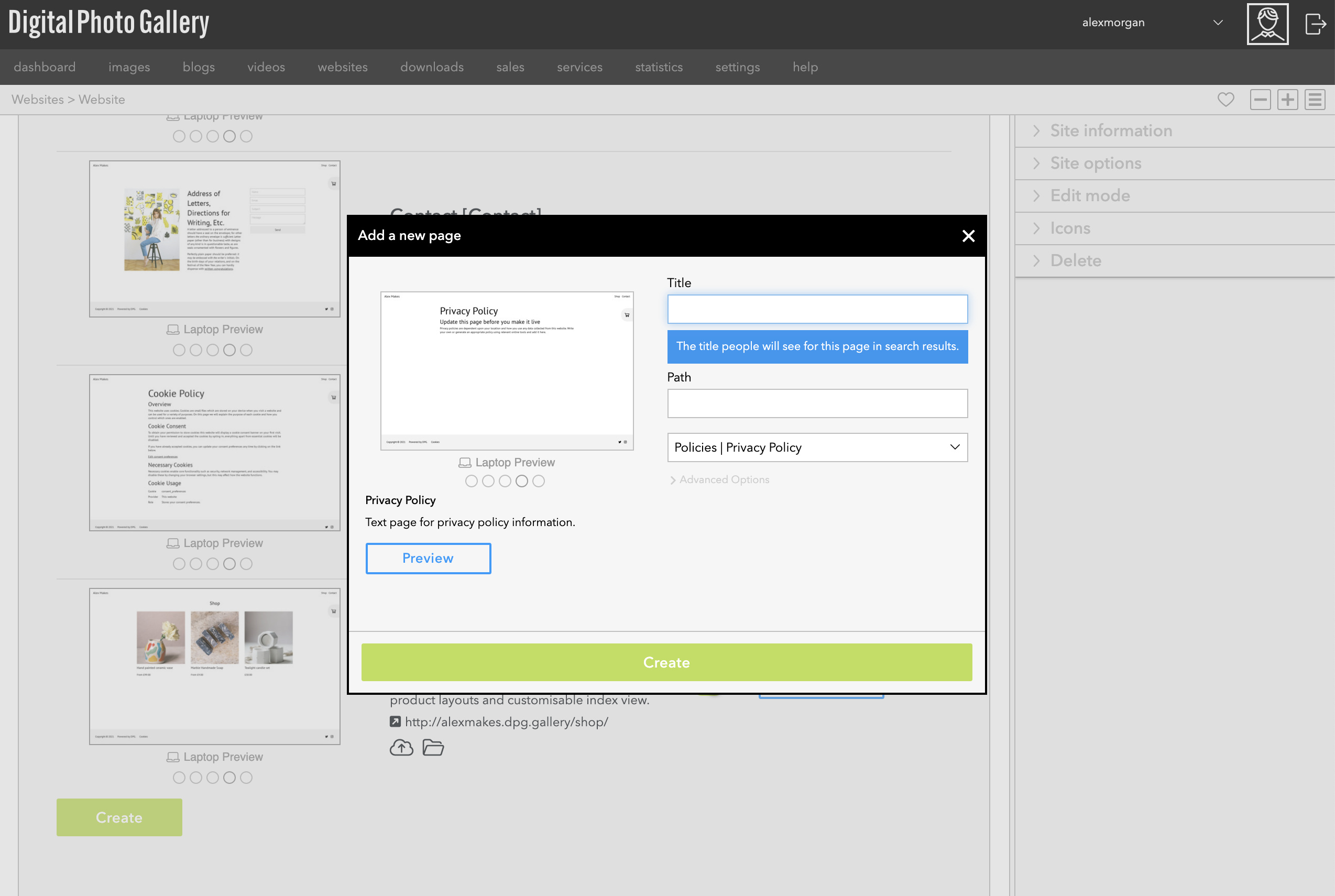
Um eine neue Seite zu erstellen, gehen Sie zu Pages und klicken Sie auf die Schaltfläche Create. Geben Sie der Seite einen Namen und einen Pfad und wählen Sie den Seitentyp aus dem Dropdown-Menü. Klicken Sie auf Create.
Sobald Ihre Seite erstellt ist, klicken Sie auf die Schaltfläche Edit, um Ihre Inhalte hinzuzufügen.
Sobald Ihre Seite erstellt ist, klicken Sie auf die Schaltfläche Edit, um Ihre Inhalte hinzuzufügen.
9. Ihre Website testen
Wenn Sie mit Ihrem Shop zufrieden sind, stellen Sie sicher, dass Sie testen, wie Ihr Design sowohl auf Desktop- als auch auf Mobilgeräten aussieht. Überprüfen Sie jede Seite, um sicherzustellen, dass alle Produktinformationen und Preise korrekt eingegeben wurden.
Sie können den gesamten Bestellvorgang mit den von PayPal und Stripe bereitgestellten Test-Zahlungsdaten testen, mit denen Sie Testbestellungen in Ihrem Shop aufgeben können, ohne echtes Geld auszugeben.
10. Einen öffentlichen Host hinzufügen
Wenn Sie mit Ihrem Shop zufrieden sind, ist die Einrichtung eines öffentlichen Hosts der letzte Schritt, bevor Sie die Website öffentlich machen. Dies ist die URL, die Sie mit der Welt teilen. Wenn Sie einen eigenen Domainnamen haben, können Sie ihn im Hosts-Panel konfigurieren. Wenn Sie keine eigene Domain haben, können Sie eine kostenlose dpg.gallery-URL einrichten.
Bevor Sie Ihre Website starten, sollten Sie immer einen öffentlichen Host hinzufügen, da Test-Hosts nicht für optimale Geschwindigkeit zwischengespeichert oder von Suchmaschinen indexiert werden.
Im Tab Hosts können Sie einen kostenlosen dpg.gallery-Host erstellen, einen Host von einer bestehenden DPG-Website verschieben oder Ihre eigene neue Domain hinzufügen.
Ihre eigene Domain
Wenn Sie Ihre eigene Domain verwenden, ist es besonders wichtig, dass Shop-Websites über ein SSL-Zertifikat verfügen und über HTTPS bereitgestellt werden.
📎Überblick – DPG kann allen Nutzern unserer kostenpflichtigen Tarife kostenlose SSL-Zertifikate bereitstellen, um ihre Websites sicher zu machen.
Wenn Sie nicht sicher sind, wie Sie Ihre eigene Domain konfigurieren, bitten Sie DPG um Hilfe.
Start
Da Ihr Shop nun fertig, getestet und auf einer öffentlichen Domain läuft, sollten Sie bereit sein, Kunden willkommen zu heißen. Kontaktieren Sie uns, wenn Sie Hilfe oder Rat benötigen, und viel Erfolg beim Verkaufen!