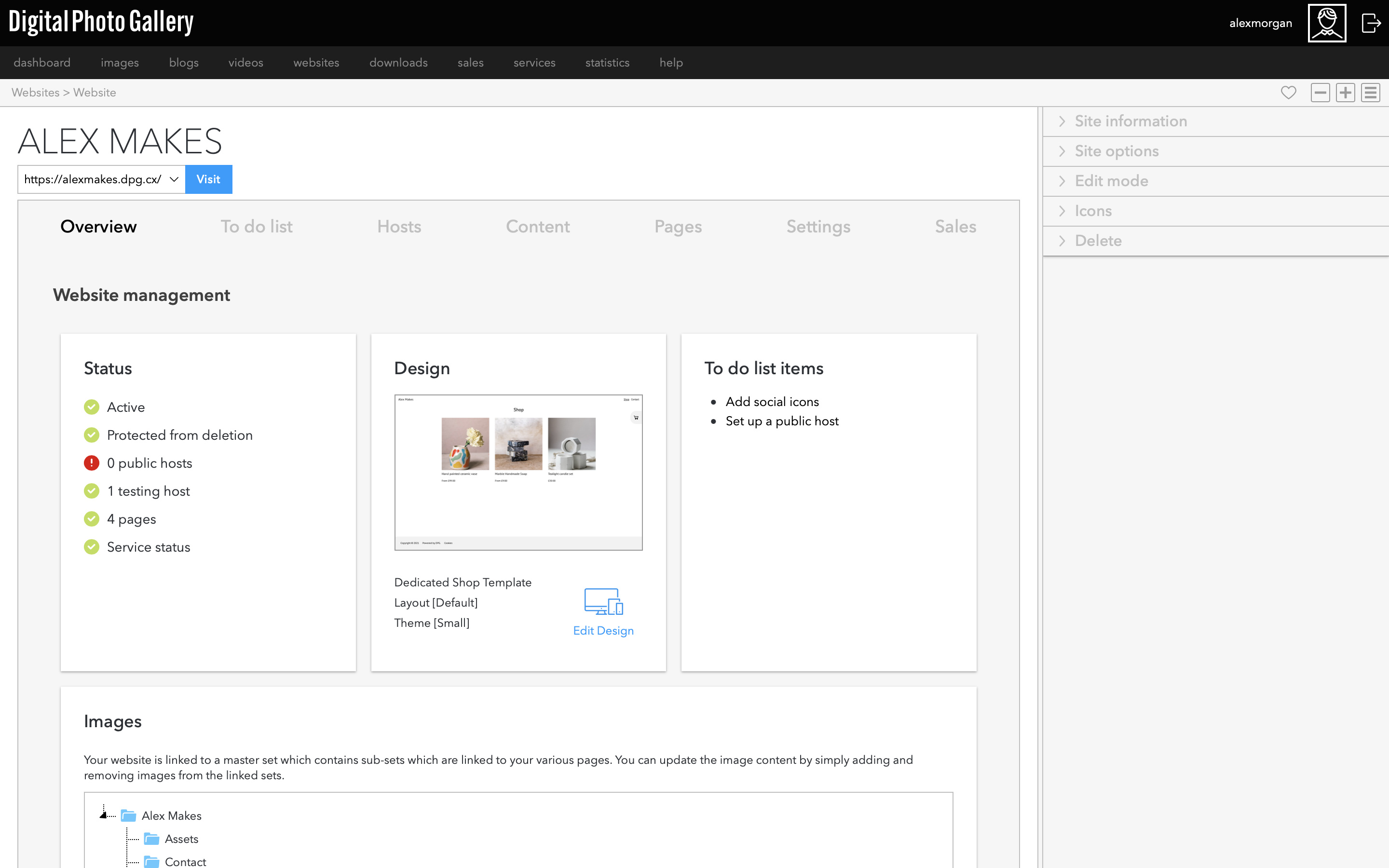
Una vez creado el sitio web, verás la pantalla Overview del sitio. Este será tu punto de partida para todo lo relacionado con este sitio web. Puedes volver aquí yendo a websites desde el menú principal o el panel.
Guías - Crear una tienda con Dedicated Shop
Este artículo se tradujo automáticamente y puede contener errores.
Ver el original en inglés
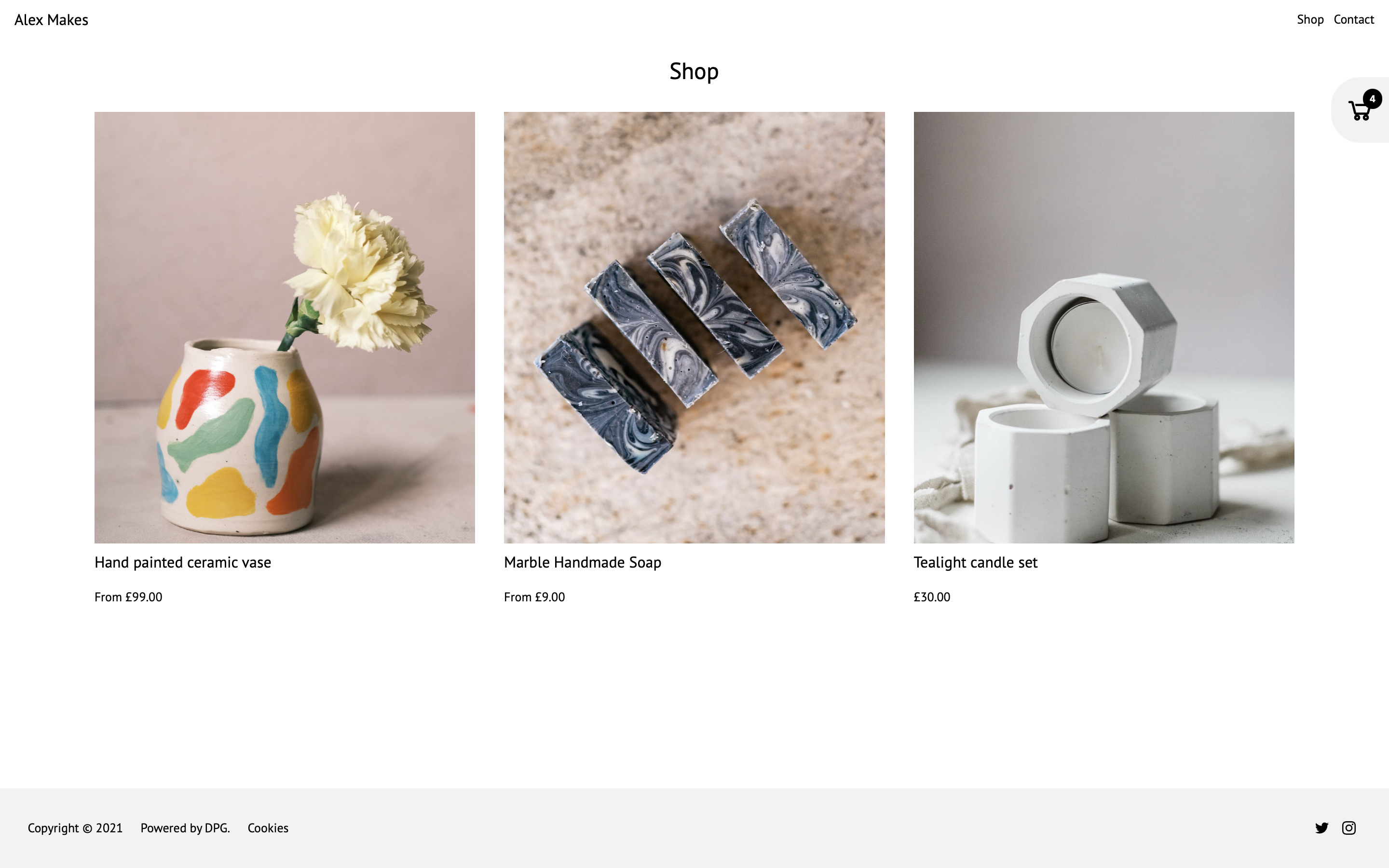
En esta guía repasaremos cada paso de la creación de una tienda con la plantilla Dedicated Shop. Con las funciones de Sales de DPG, crearemos productos y los añadiremos a sets para crear un potente sitio de comercio electrónico con un proceso de compra completo e integración de pagos con Stripe y Paypal.
En esta plantilla, DPG gestiona la tienda, el carrito y el proceso de compra. Después de la compra, los pedidos se transfieren a PayPal o Stripe para cobrar el pago de forma segura. Una vez completado el pago, los clientes reciben una confirmación del pedido por correo electrónico y verás los nuevos pedidos en el panel de administración de DPG, listos para ser preparados.
Antes de empezar
Debes tener una suscripción de DPG con un plan Standard o superior para usar las funciones de Sales. Si no tienes una cuenta Standard, primero deberías mejorar tu cuenta.
Regístrate con un proveedor de pagos: DPG ofrece la opción de utilizar la integración con Stripe o PayPal (o ambos) para realizar pagos seguros de los clientes. Necesitarás tu propia cuenta en cada servicio para integrarlo con tu tienda.
Reúne textos e imágenes para tus productos: antes de empezar a construir tu tienda, puede resultarte útil preparar los títulos y las descripciones de algunos de tus productos. Esta información no tiene por qué ser definitiva y siempre puedes cambiarla antes de lanzar tu tienda, pero te ayudará a construir y personalizar tu sitio web con contenido real desde el principio.
Preparación de nivel avanzado:
Precios y niveles de stock: decide los precios de tus productos y anota los impuestos que tendrás que cobrar.
Costes de envío: ¿adónde se entregarán tus artículos? Investiga y anota los costes de envío para clientes de diferentes regiones.
Descuentos: puedes ofrecer códigos de descuento a los clientes, lo que puede ser una gran oportunidad promocional al lanzar tu tienda.
¿Todo listo y preparado? ¡Empecemos a vender! 🛒💳🛍
En este artículo
- 1. Crear productos
- 2. Conectar un proveedor de pagos
- 3. Crear un sitio Dedicated Shop
- 4. Seguir el asistente
- 5. Conoce tu tienda
- 6. Editar el contenido del sitio
- 7. Editar el diseño
- 8. Prepárate para los clientes
- 9. Probar tu sitio
- 10. Añadir un host público
1. Crear productos
Antes de crear el sitio web de tu tienda, conviene crear algunos productos. Si te saltas este paso, puedes optar por usar productos generados aleatoriamente para empezar.
📎Crear productos - Sigue las instrucciones para crear unos cuantos productos.
2. Conectar un proveedor de pagos
Ya deberías tener una cuenta de PayPal o Stripe. Vincula tus cuentas a DPG siguiendo las instrucciones de los siguientes artículos:
📎Vincular una cuenta de PayPal
📎Vincular una cuenta de Stripe
Puedes optar por usar uno o ambos servicios con tu tienda. Si seleccionas ambos, tus clientes elegirán qué proveedor de pagos desean utilizar al finalizar la compra.
3. Crear un sitio Dedicated Shop
Desde el Panel, ve a la pantalla de sitios web haciendo clic en Manage.
Elige la pestaña New site y luego Sales, donde verás la plantilla Dedicated Shop.
Selecciona uno de los temas para tu sitio (esto se puede cambiar y personalizar más adelante) y haz clic en Create.
4. Seguir el asistente
Haz clic en Start y sigue el asistente para rellenar información básica sobre tu sitio.
Esto te guiará por algunos pasos para configurar fácilmente elementos como el texto del encabezado, conectar proveedores de pagos y añadir algunos productos con los que empezar a trabajar. Esto facilitará mucho la configuración del sitio y empezar a trabajar con él de forma visual.
Toda la información que introduzcas en el asistente se puede editar una vez creado el sitio.
Cuando hayas completado los pasos, haz clic en el botón Build website.
Verás una pantalla de carga de Creating website. Permanece en esta página mientras se crea el sitio web; esto puede tardar unos minutos según el tamaño y la cantidad de tus imágenes.
Visita tu nuevo sitio
Si has añadido productos e imágenes, verás que tu tienda ya está tomando forma. La vista general lleva a la Vista de producto, donde puedes ver las opciones del producto y añadir artículos al carrito. El carrito lleva a un proceso de compra completo.
5. Conoce tu tienda
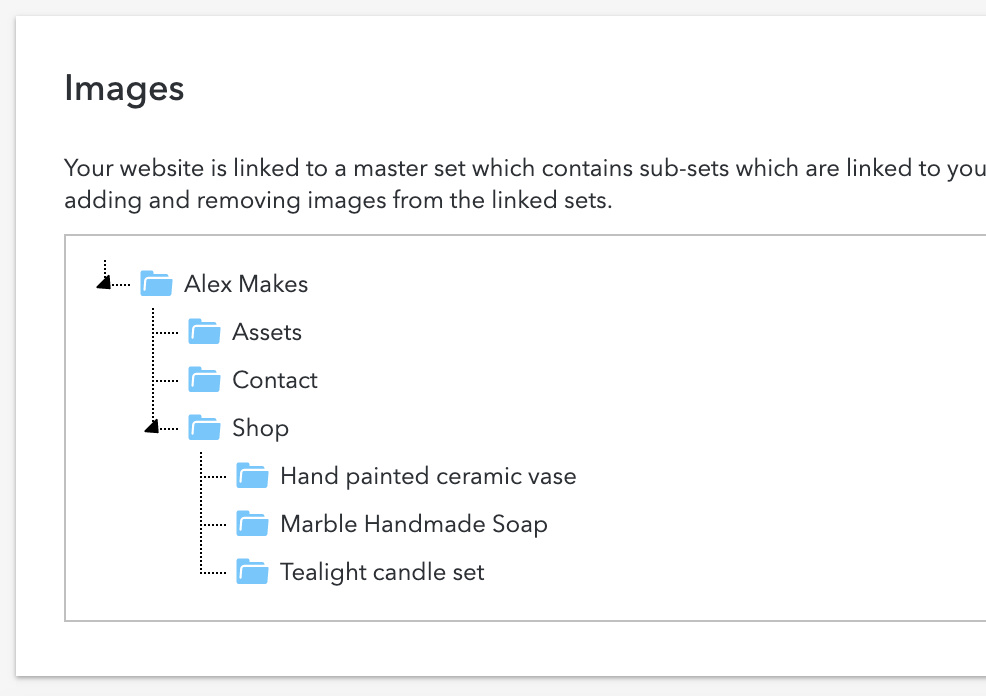
En la pantalla de descripción general del sitio web verás los sets que se han creado para ti y que conforman la estructura de tu sitio.
Dedicated Shop es una plantilla basada en sets, por lo que cada producto es un set. El set contiene las imágenes y los vídeos del artículo y tiene la información del producto adjunta.
Dedicated Shop es una plantilla basada en sets, por lo que cada producto es un set. El set contiene las imágenes y los vídeos del artículo y tiene la información del producto adjunta.
Si haces clic en uno de los sets de muestra, verás que dentro están las imágenes que añadiste con el asistente.
Sube más imágenes de productos
Sube más imágenes a los sets yendo a la pantalla Upload y seleccionando el set.
Las nuevas imágenes aparecerán en la página del producto.
Organiza el orden de los archivos multimedia
📎Orden de los archivos multimedia - Puedes organizar el orden de las imágenes o los vídeos dentro de los sets, así como elegir cuál se usa como portada del set.
Añade más productos
En esta fase, quizás también quieras añadir más productos a tu tienda.
📎Crear productos - Primero crea el producto en Sales.
📎Imágenes de producto - Crea un nuevo set dentro del set principal de la tienda y adjunta el producto al set.
6. Editar el contenido del sitio
Desde la pantalla Overview del sitio web, ve a la pestaña Content, donde puedes añadir y editar la información que aparece en todo tu sitio.
Añade una descripción de la página de inicio
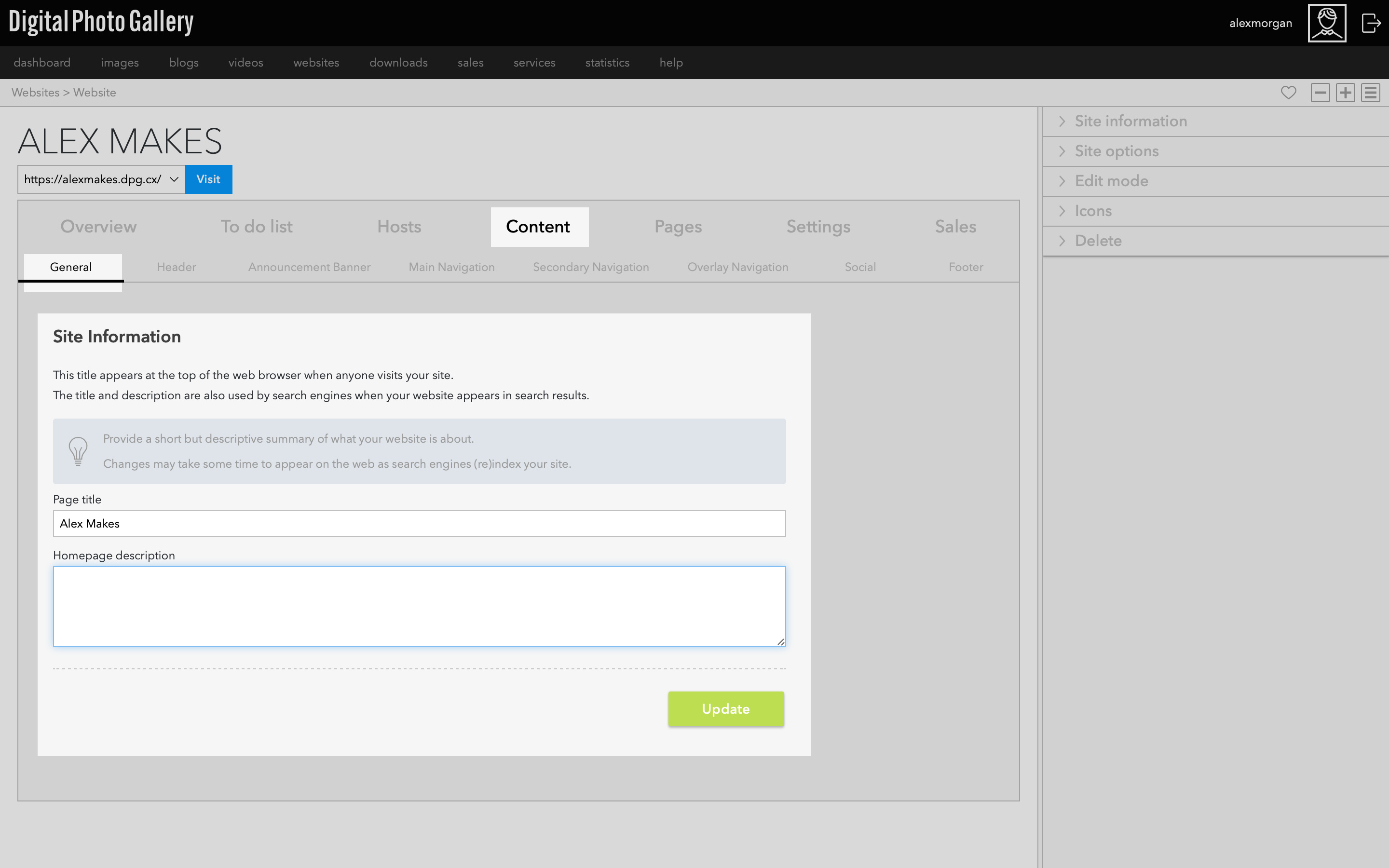
Haz clic en la pestaña General para introducir una metadescripción de tu sitio web. Esta la utilizan los motores de búsqueda y la verán los visitantes que busquen tu tienda, así que utiliza texto sencillo en lugar de palabras clave para crear una descripción atractiva de tu tienda.
Banner de anuncios
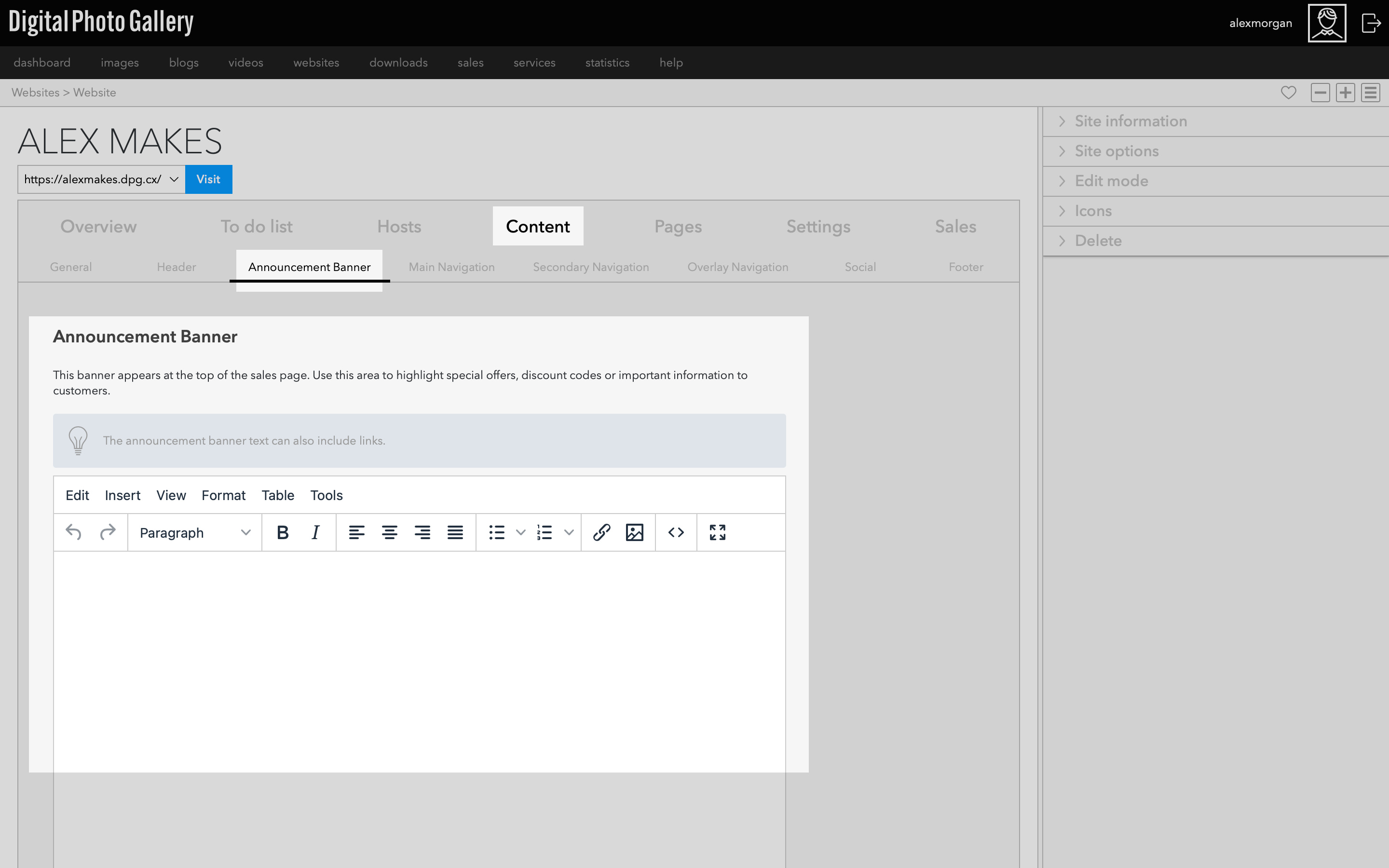
Puedes añadir un Announcement Banner que aparece en la parte superior de la página de la tienda. Suele usarse para destacar una oferta especial, compartir un código de descuento o comunicar información importante, como retrasos en los envíos o fechas límite de pedido.
Si lo necesitas, puedes usar enlaces de texto para enlazar a otra página.
Si lo necesitas, puedes usar enlaces de texto para enlazar a otra página.
Añade iconos sociales
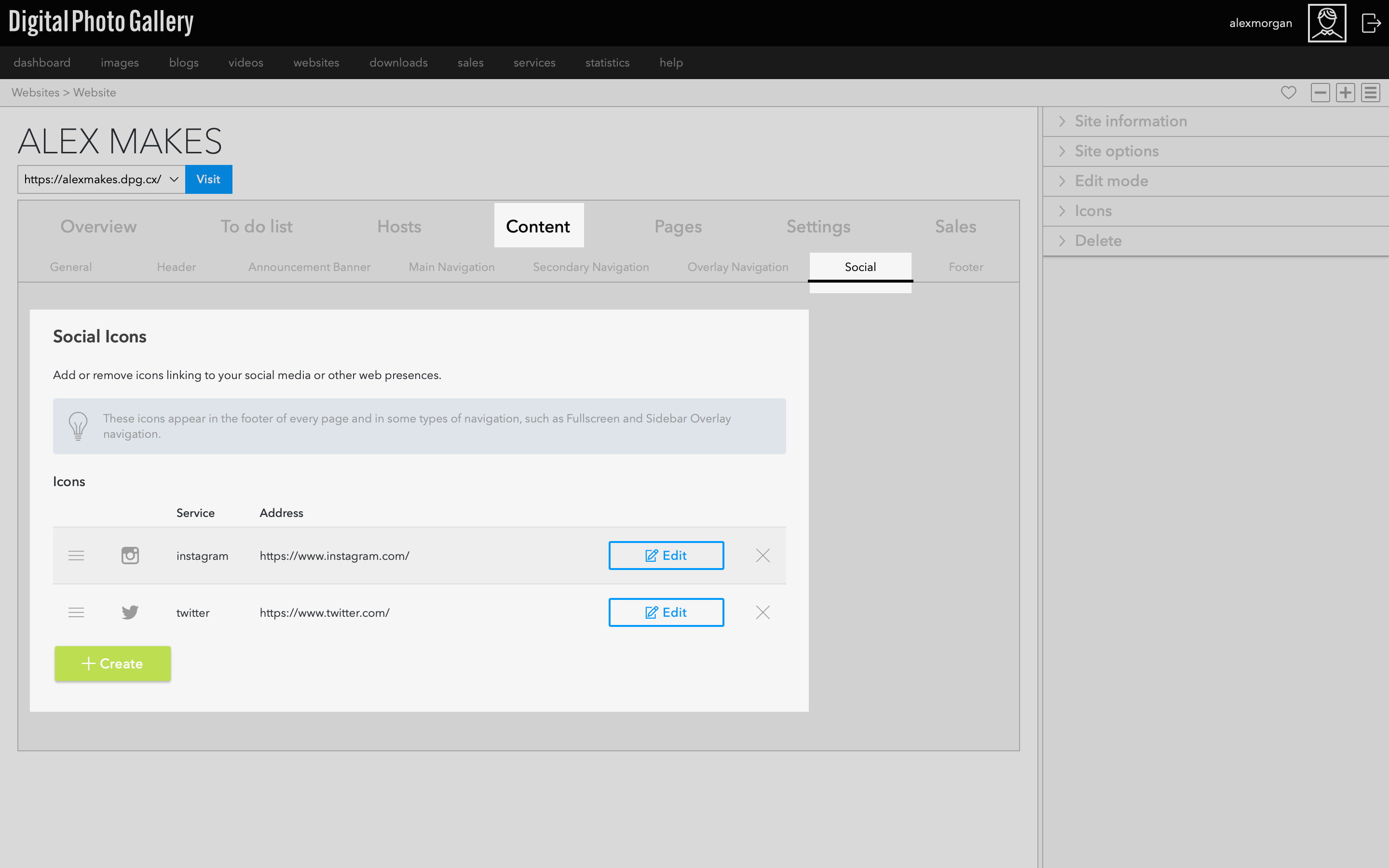
Ve a Social y haz clic en el botón Create para añadir iconos que enlacen con tus perfiles de redes sociales, los cuales aparecen en el pie de página y en algunos tipos de navegación.
Añade información al pie de página
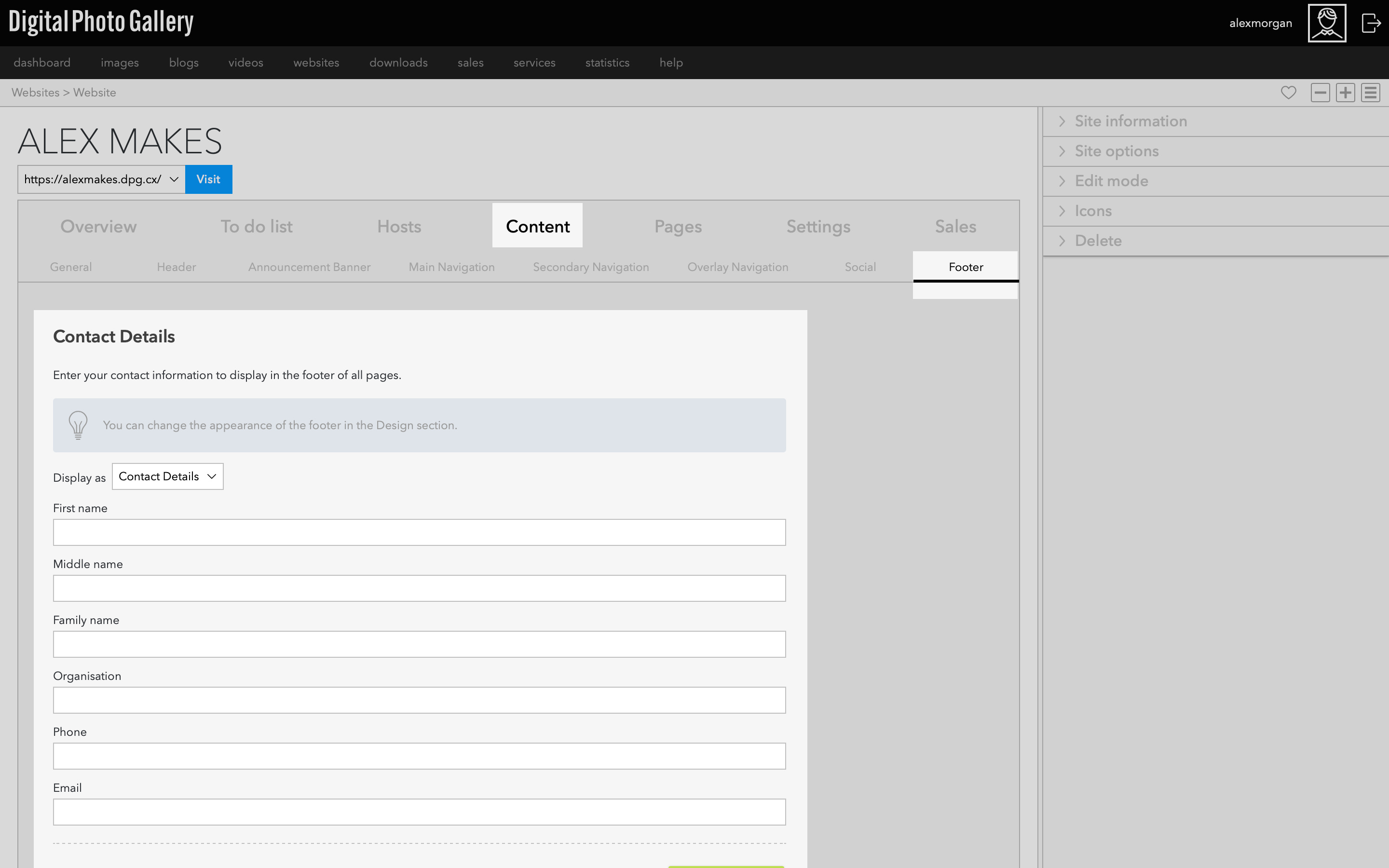
La pestaña Footer ofrece espacios para introducir información de contacto adicional, información de copyright y áreas para añadir enlaces. Es buena idea añadir información de contacto al pie de página para que los clientes siempre sepan cómo localizarte.
Añade iconos del sitio web
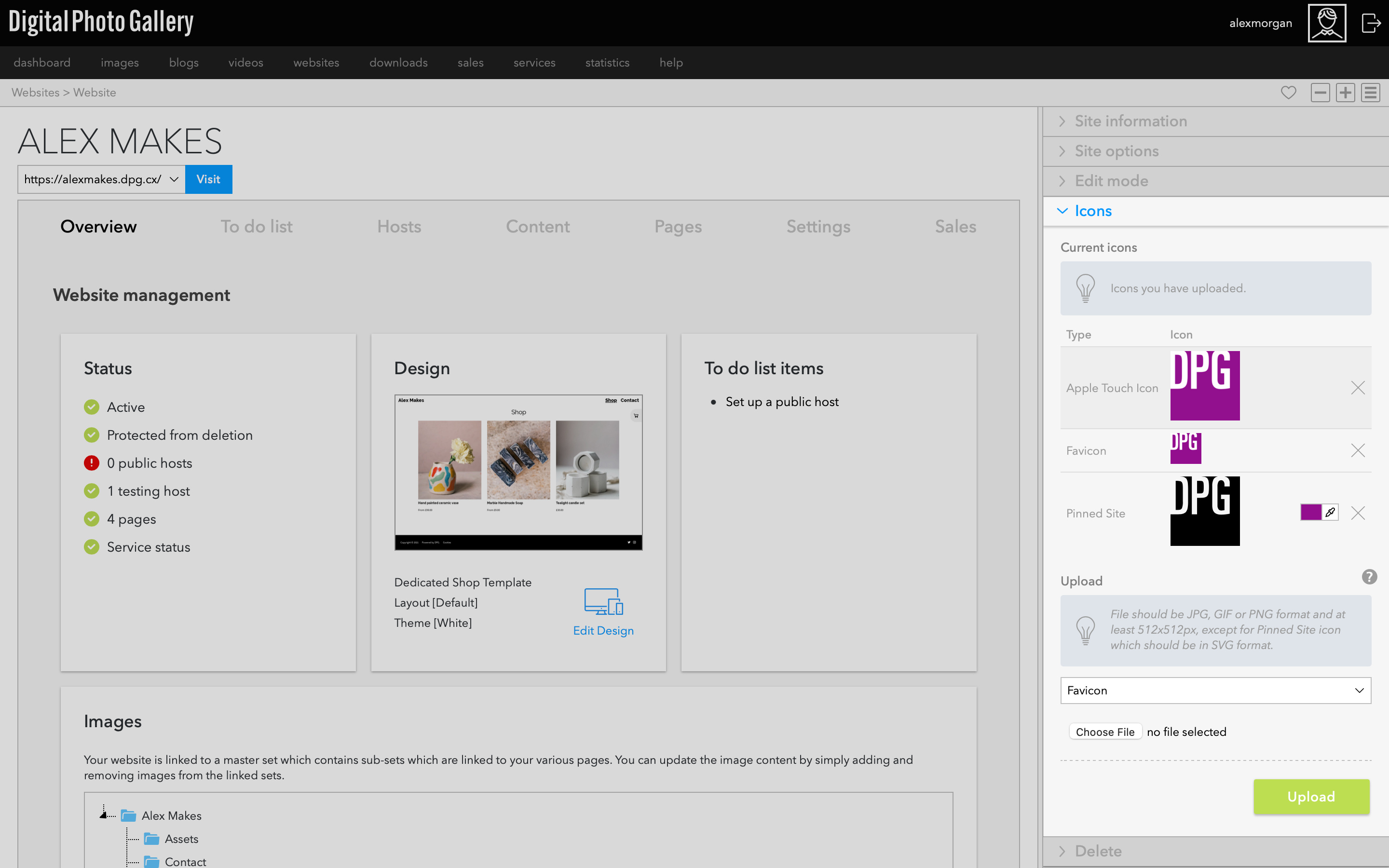
Los iconos del sitio web son los iconos que ves en la esquina de la pestaña de un navegador, al marcar una página o al guardarla en un dispositivo móvil. Usar iconos personalizados es una excelente forma de dar a conocer tu marca.
De forma predeterminada, verás un icono de DPG generado aleatoriamente. Puedes eliminarlo y añadir iconos personalizados del sitio web en el panel Icons de la pantalla de descripción general del sitio web.
De forma predeterminada, verás un icono de DPG generado aleatoriamente. Puedes eliminarlo y añadir iconos personalizados del sitio web en el panel Icons de la pantalla de descripción general del sitio web.
Para obtener mejores resultados, tu icono debería estar en formato PNG y tener un mínimo de 512 px de ancho, salvo el icono de sitio anclado (Pinned Site), que debe ser un archivo SVG.
Página de contacto
La página de contacto es una parte importante de tu sitio web, ya que los clientes siempre deberían tener una forma fácil de ponerse en contacto con cualquier duda sobre tus productos o sus pedidos. Asegúrate de que haya una dirección de correo electrónico correcta y actualizada configurada en la página de contacto.
Ve a Pages y haz clic en Edit junto a tu página de contacto. Haz clic en la pestaña Content, donde puedes editar el texto predeterminado.
Puedes editar la imagen de la página de contacto en la pestaña Media y el correo electrónico de contacto en la pestaña Contact.
7. Editar el diseño
Si es la primera vez que trabajas con una plantilla Series 3, puede resultarte útil ver la Parte 3 de nuestra Guía de Essential Portfolio, que ofrece un recorrido detallado por el área de Diseño y cubre con más detalle los temas, encabezados, pies de página y otros elementos.
Esta plantilla incluye varios temas, diseños y estilos de navegación prediseñados. Además, hay infinitas personalizaciones para hacer que el diseño sea único.

Para entrar en la sección de Diseño desde la pantalla Overview del sitio web, haz clic en el icono Edit Design.

En la sección Design, selecciona la pestaña Page > Components, donde verás opciones para el estilo del encabezado, los diseños de la página de ventas para diferentes vistas, el pie de página y mucho más.
A continuación puedes ver artículos detallados sobre el diseño y las personalizaciones de esta plantilla:
📎Página de ventas: diseño de la Overview - esta es la página principal de la tienda, donde puedes ver todos tus productos.
📎Página de ventas: diseño de la vista de producto - esta es la vista de producto individual.
📎Página de ventas - Diseño de la vista de índice - la página de índice es una personalización opcional que constituye una excelente página de inicio.
📎Diseño del carrito - el carrito tiene varias personalizaciones que puedes probar.
📎Diseño de la página de pago - personaliza la página de pago.
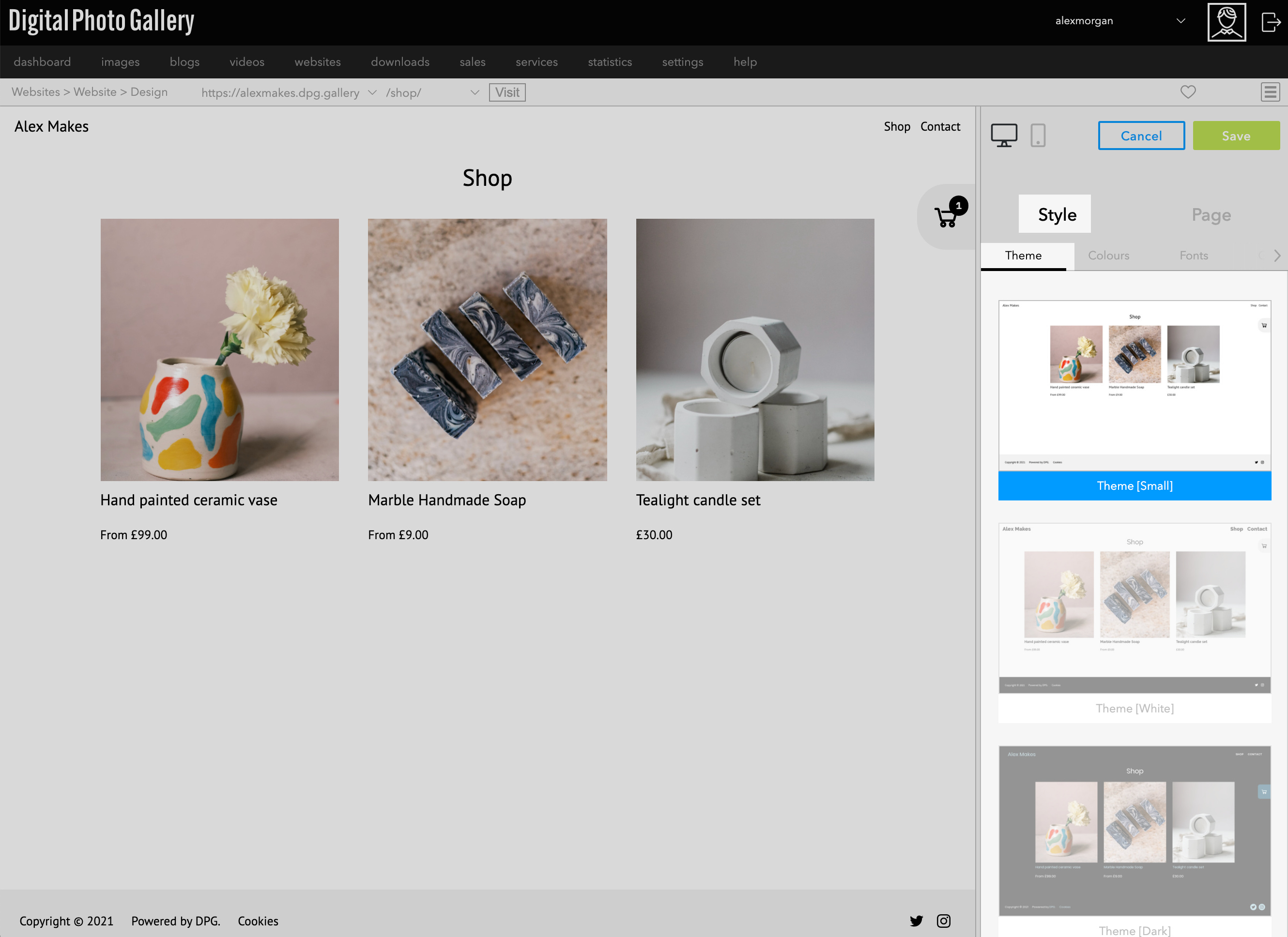
Una vez que estés satisfecho con el diseño general, personaliza las fuentes y los colores en la pestaña Style.
En la barra lateral, elige la pestaña Style > Theme. Selecciona un tema para usar o personalizar. Tu tema se previsualizará en la ventana principal y podrás hacer clic en Save cuando estés satisfecho con tu elección.
Puedes guardar la configuración actual como un tema personalizado haciendo clic en el botón Create en cualquier momento.
En la barra lateral, elige la pestaña Style > Theme. Selecciona un tema para usar o personalizar. Tu tema se previsualizará en la ventana principal y podrás hacer clic en Save cuando estés satisfecho con tu elección.
Puedes guardar la configuración actual como un tema personalizado haciendo clic en el botón Create en cualquier momento.
Las opciones de estilo son contextuales según la página que se muestra en la ventana de vista previa a la izquierda de la pantalla. Si navegas a otra página, verás opciones de diseño específicas de esa página.
Puedes navegar entre diferentes páginas en la ventana de vista previa, o usar la barra superior para elegir una página que ver.
Los elementos compartidos, como el encabezado, serán coherentes en todas las páginas, pero puedes cambiarlos en cualquier página en la que estén visibles.
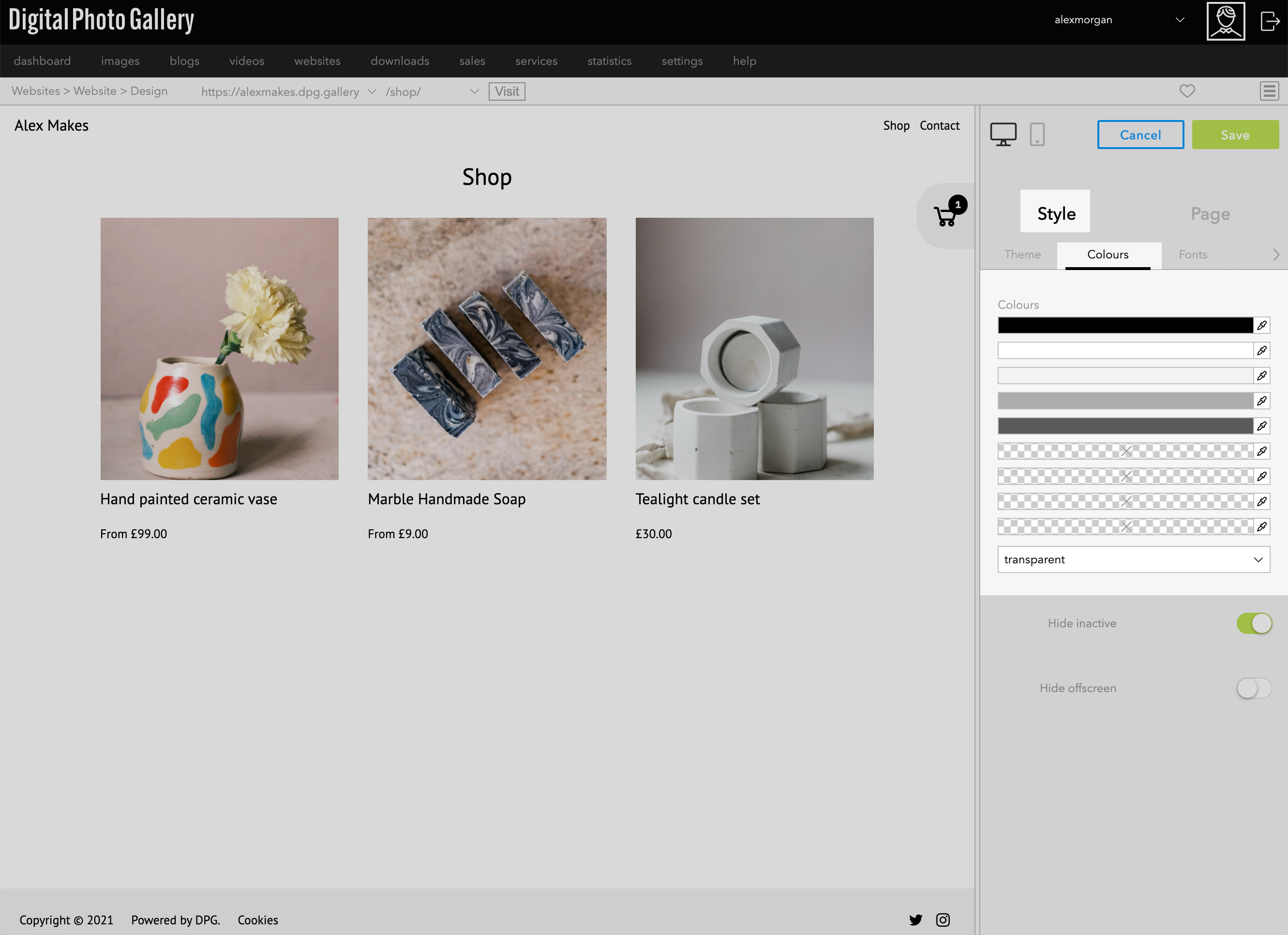
La pestaña Colours muestra la paleta de colores del tema actual. Puedes reemplazar cada color, lo que cambiará el color de todos los elementos que tengan asignado ese color en todo el sitio. También puedes añadir nuevos colores a la paleta, lo que hará que estén disponibles para elegir en los ajustes de todo el sitio.
La pestaña Fonts muestra la paleta de fuentes del tema actual. Puedes reemplazar las fuentes seleccionadas, lo que cambiará todos los lugares donde se usa esa fuente en el sitio. También puedes añadir nuevas fuentes para usar.
Dispositivos móviles
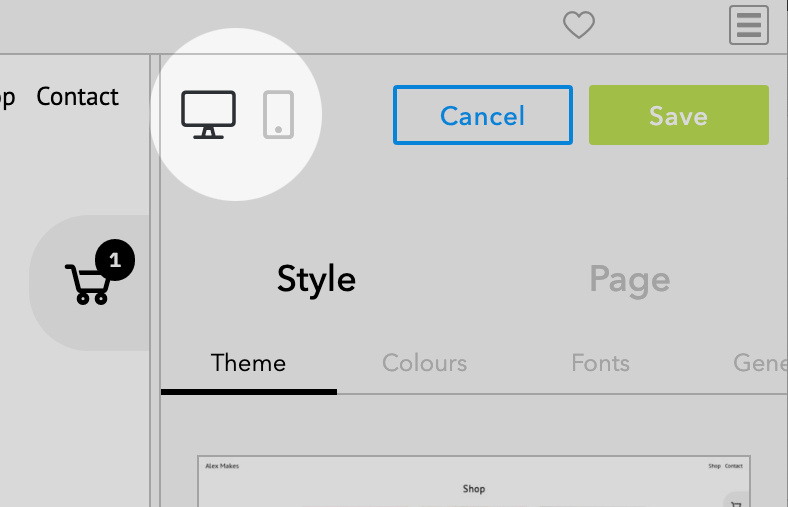
Puedes alternar entre la ventana de vista previa de escritorio y la de móvil haciendo clic en los iconos de Diseño.
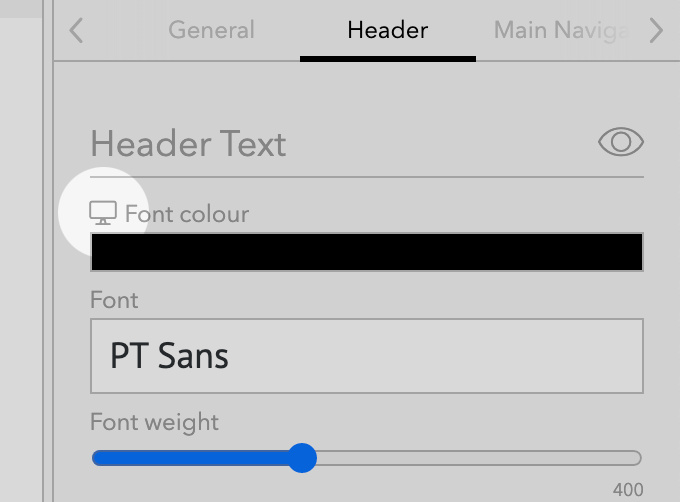
Los ajustes específicos de los dispositivos de escritorio se muestran con un icono de escritorio. Al cambiar al modo móvil podrás ver y configurar los controles deslizantes para dispositivos móviles.
8. Prepárate para los clientes
Una vez que hayas completado tu diseño, deberías tener un sitio de tienda con un aspecto fantástico que está casi listo para tu primer cliente. Aquí tienes algunas otras funciones que pueden resultarte útiles para tu tienda:
📎Banner de anuncio - Crea un Announcement Banner en la parte superior de tu tienda para destacar ofertas especiales, información importante o fechas de envío.
📎Productos relacionados - Selecciona productos relacionados para que aparezcan en la vista de producto y ofrecer a tus clientes productos relevantes para explorar.
📎Artículos similares - Los artículos similares te permiten mostrar automáticamente todos los demás productos del mismo set en la página del producto.
📎Confirmaciones de pedido - Confirma el texto de confirmación del pedido y las notificaciones.
📎Envíos - Crea reglas de envío basadas en condiciones como el país de envío, el valor total del pedido y la cantidad de artículos comprados.
📎Códigos de descuento - Crea códigos de descuento para compartir con los clientes.
📎Opciones El proceso de compra te permite activar y desactivar opciones como el campo de notas, los códigos de descuento y una casilla de consentimiento de aceptación de los términos.
Páginas de información y texto
Según tu negocio, tus productos y tu ubicación, querrás proporcionar a los clientes información sobre tu tienda. Esto puede incluir una Política de privacidad, unos Términos y condiciones y una Política de devoluciones. Esta plantilla tiene varias páginas de texto disponibles para usar con texto e información:
Text | Freeform Text & Media: ideal para cualquier información de texto.
Q&A | FAQ: preguntas frecuentes y otro contenido basado en preguntas y respuestas. Las respuestas se despliegan debajo de las preguntas al hacer clic.
Policies | Privacy Policy: política de privacidad u otros términos.
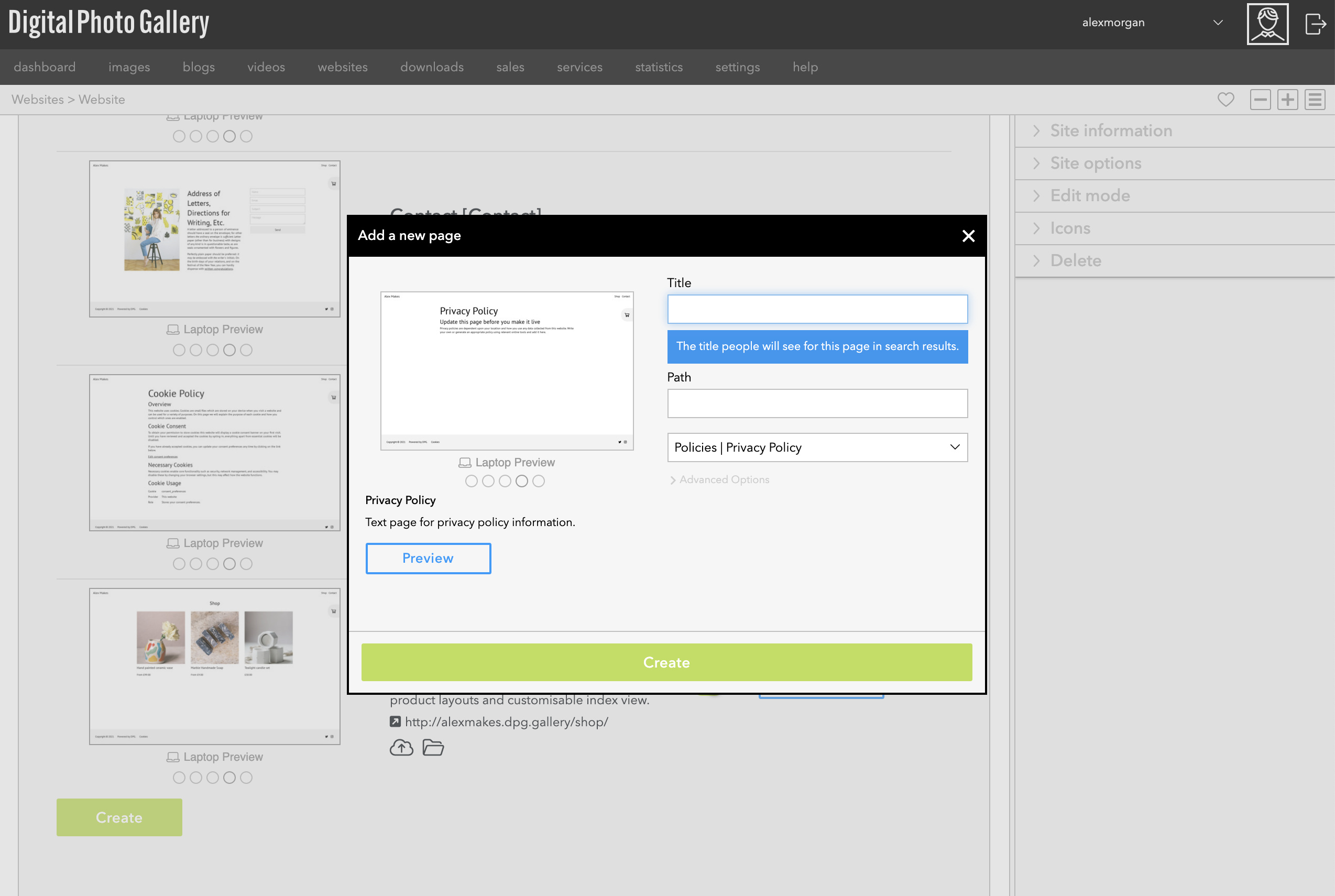
Para crear una nueva página, ve a Pages y haz clic en el botón Create. Dale un nombre y una ruta a la página y elige el tipo de página en el menú desplegable. Haz clic en Create.
Una vez creada tu página, haz clic en el botón Edit para añadir tu contenido.
Una vez creada tu página, haz clic en el botón Edit para añadir tu contenido.
9. Probar tu sitio
Cuando estés satisfecho con tu tienda, asegúrate de probar cómo se ve tu diseño tanto en dispositivos de escritorio como móviles. Revisa todas las páginas para asegurarte de que toda la información de los productos y los precios estén introducidos correctamente.
Puedes probar todo el proceso de pedido utilizando las credenciales de pago de prueba que proporcionan PayPal y Stripe, que te permiten realizar pedidos de prueba en tu tienda sin gastar dinero real.
10. Añadir un host público
Si estás satisfecho con tu tienda, configurar un host público es el paso final antes de hacer público el sitio web. Esta será la URL que compartas con el mundo. Si tienes tu propio nombre de dominio, puedes configurarlo en el panel Hosts. Si no tienes tu propio dominio, puedes configurar una URL gratuita de dpg.gallery.
Antes de lanzar tu sitio, deberías añadir siempre un host público, ya que los hosts de prueba no se almacenan en caché para obtener una velocidad óptima ni son indexados por los motores de búsqueda.
Puedes crear un host gratuito de dpg.gallery, mover un host de un sitio DPG existente o añadir tu propio dominio nuevo en la pestaña Hosts.
Tu propio dominio
Si utilizas tu propio dominio, es especialmente importante que los sitios web de tiendas tengan un certificado SSL y se sirvan a través de HTTPS.
📎Información general - DPG puede proporcionar certificados SSL gratuitos a todos los usuarios de nuestros planes de pago para que sus sitios sean seguros.
Si no estás seguro de cómo configurar tu propio dominio, pídele ayuda a DPG.
Lanzamiento
Ahora que tu tienda está lista, probada y funcionando en un dominio público, deberías estar preparado para dar la bienvenida a los clientes. ¡Contáctanos si necesitas ayuda o consejo y feliz venta!