Une fois le site web créé, vous verrez l'écran Overview du site. Ce sera votre point de départ pour tout ce qui concerne ce site web. Vous pouvez y revenir en accédant à websites depuis le menu principal ou le tableau de bord.
Guides - Créer une boutique avec Dedicated Shop
Cet article a été traduit automatiquement et peut contenir des inexactitudes.
Voir l’original en anglais
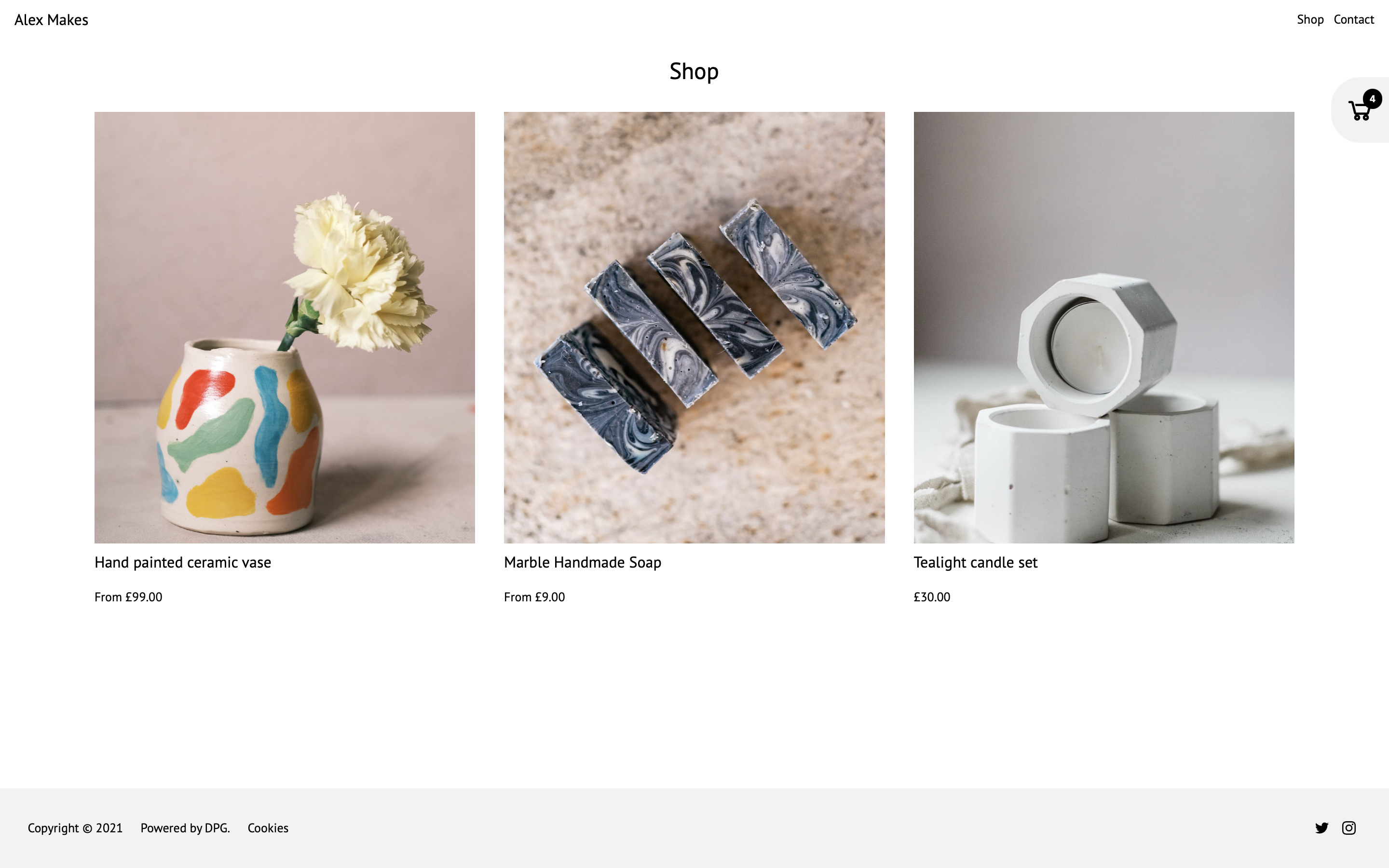
Dans ce guide, nous allons passer en revue chaque étape de la création d'une boutique avec le template Dedicated Shop. À l'aide des fonctionnalités de Sales de DPG, nous allons créer des produits et les ajouter à des sets, afin de créer un puissant site e-commerce avec un processus de paiement complet et une intégration de paiement avec Stripe et Paypal.
Dans ce template, DPG gère la boutique, le panier et le paiement. Après le paiement, les commandes sont transmises à PayPal ou Stripe afin d'encaisser le paiement en toute sécurité. Une fois le paiement effectué, les clients reçoivent une confirmation de commande par e-mail et vous verrez les nouvelles commandes dans l'administration DPG, prêtes à être traitées.
Avant de commencer
Vous devez disposer d'un abonnement DPG avec un forfait Standard ou supérieur pour utiliser les fonctionnalités de Sales. Si vous n'avez pas de compte Standard, vous devriez d'abord mettre à niveau votre compte.
Inscrivez-vous auprès d'un prestataire de paiement – DPG offre le choix d'utiliser l'intégration de Stripe et/ou PayPal pour des paiements clients sécurisés. Vous aurez besoin de votre propre compte auprès de chaque service pour l'intégrer à votre boutique.
Rassemblez les textes et les images de vos produits – Avant de commencer à construire votre boutique, il peut être utile de préparer les titres et les descriptions de certains de vos produits. Ces informations n'ont pas besoin d'être définitives et peuvent toujours être modifiées avant le lancement de votre boutique, mais elles vous aideront à construire et à personnaliser votre site web avec un contenu réel dès le départ.
Préparation de niveau avancé :
Prix et niveaux de stock – Définissez les prix de vos produits et notez les taxes que vous devrez percevoir.
Frais de livraison – Où vos articles seront-ils livrés ? Renseignez-vous et notez les frais de livraison pour les clients de différentes régions.
Remises – Vous pouvez proposer des codes de réduction à vos clients, ce qui peut être une excellente opportunité promotionnelle lors du lancement de votre boutique.
Tout est prêt ? Alors, à la vente ! 🛒💳🛍
Dans cet article
- 1. Créer des produits
- 2. Connecter un prestataire de paiement
- 3. Créer un site Dedicated Shop
- 4. Suivre l'assistant
- 5. Découvrir votre boutique
- 6. Modifier le contenu du site
- 7. Modifier le design
- 8. Se préparer pour les clients
- 9. Tester votre site
- 10. Ajouter un hôte public
1. Créer des produits
Avant de créer le site web de votre boutique, il est utile de créer quelques produits. Si vous ignorez cette étape, vous pouvez choisir d'utiliser des produits générés aléatoirement pour commencer.
📎Créer des produits – Suivez les instructions pour créer quelques produits.
2. Connecter un prestataire de paiement
Vous devriez déjà disposer d'un compte PayPal et/ou Stripe. Liez vos comptes à DPG en suivant les instructions des articles suivants :
Vous pouvez choisir d'utiliser l'un des deux services ou les deux avec votre boutique. Si vous sélectionnez les deux, vos clients choisiront le prestataire de paiement qu'ils souhaitent utiliser lors du paiement.
3. Créer un site Dedicated Shop
Depuis le tableau de bord, accédez à l'écran des sites web en cliquant sur Manage.
Choisissez l'onglet New site, puis Sales, où vous verrez le template Dedicated Shop.
Sélectionnez l'un des thèmes pour votre site (vous pourrez le changer et le personnaliser plus tard) et cliquez sur Create.
4. Suivre l'assistant
Cliquez sur Start et suivez l'assistant pour renseigner quelques informations de base sur votre site.
Cela vous guidera à travers plusieurs étapes afin de configurer facilement des éléments comme le texte de l'en-tête, de connecter des prestataires de paiement et d'ajouter quelques produits avec lesquels commencer à travailler. Il sera ainsi beaucoup plus facile de terminer la configuration du site et de commencer à travailler visuellement sur votre site.
Toutes les informations que vous saisissez dans l'assistant peuvent être modifiées une fois votre site créé.
Une fois les étapes terminées, cliquez sur le bouton Build website.
Vous verrez un écran de chargement Creating website. Restez sur cette page pendant la création du site web ; cela peut prendre quelques minutes selon la taille et le nombre de vos images.
Visitez votre nouveau site
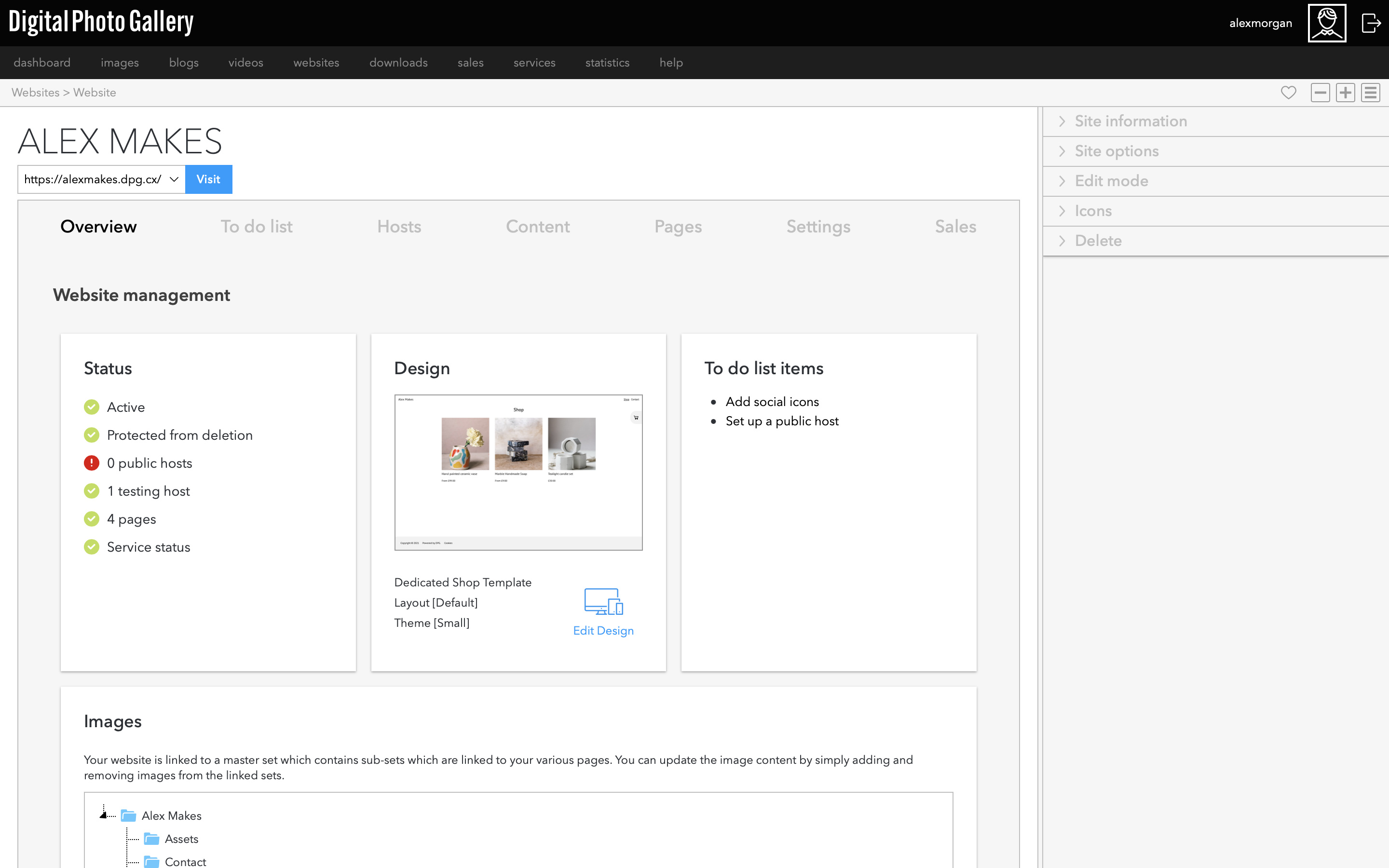
Si vous avez ajouté des produits et des images, vous verrez que votre boutique prend déjà forme. La vue d'ensemble mène à la vue produit, où vous pouvez voir les options du produit et ajouter des articles au panier. Le panier mène à un processus de paiement complet.
5. Découvrir votre boutique
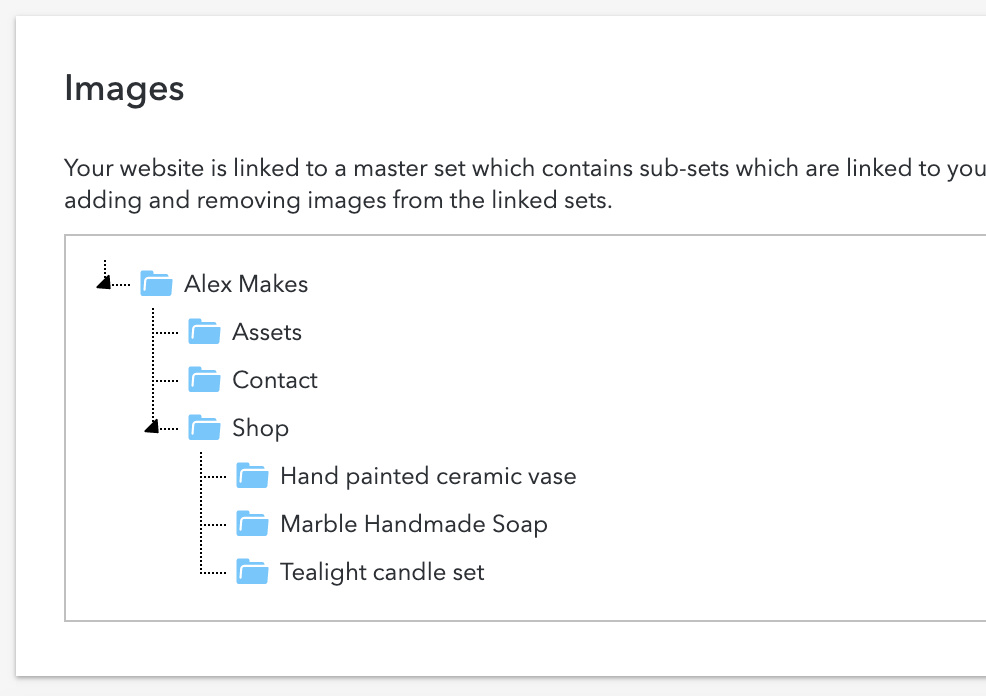
Sur l'écran d'aperçu du site web, vous verrez les sets qui ont été créés pour vous et qui constituent la structure de votre site.
Dedicated Shop est un template basé sur les sets, donc chaque produit est un set. Le set contient les images et les vidéos de l'article et les informations du produit y sont rattachées.
Dedicated Shop est un template basé sur les sets, donc chaque produit est un set. Le set contient les images et les vidéos de l'article et les informations du produit y sont rattachées.
Si vous cliquez sur l'un des sets d'exemple, vous verrez que toutes les images que vous avez ajoutées à l'aide de l'assistant s'y trouvent.
Téléverser des images de produits supplémentaires
Téléversez d'autres images dans les sets en accédant à l'écran Upload et en sélectionnant le set.
Les nouvelles images apparaîtront sur la page du produit.
Organiser l'ordre des médias
📎Ordre des médias – Vous pouvez organiser l'ordre des images ou des vidéos à l'intérieur des sets, et choisir laquelle est utilisée pour la couverture du set.
Ajouter d'autres produits
À ce stade, vous souhaiterez peut-être aussi ajouter d'autres produits à votre boutique.
📎Créer des produits – Créez d'abord le produit dans Sales.
📎Images de produit – Créez un nouveau set à l'intérieur du set principal de la boutique et rattachez le produit au set.
6. Modifier le contenu du site
Depuis l'écran Overview du site web, accédez à l'onglet Content, où vous pouvez ajouter et modifier les informations qui apparaissent sur l'ensemble de votre site.
Ajouter une description de la page d'accueil
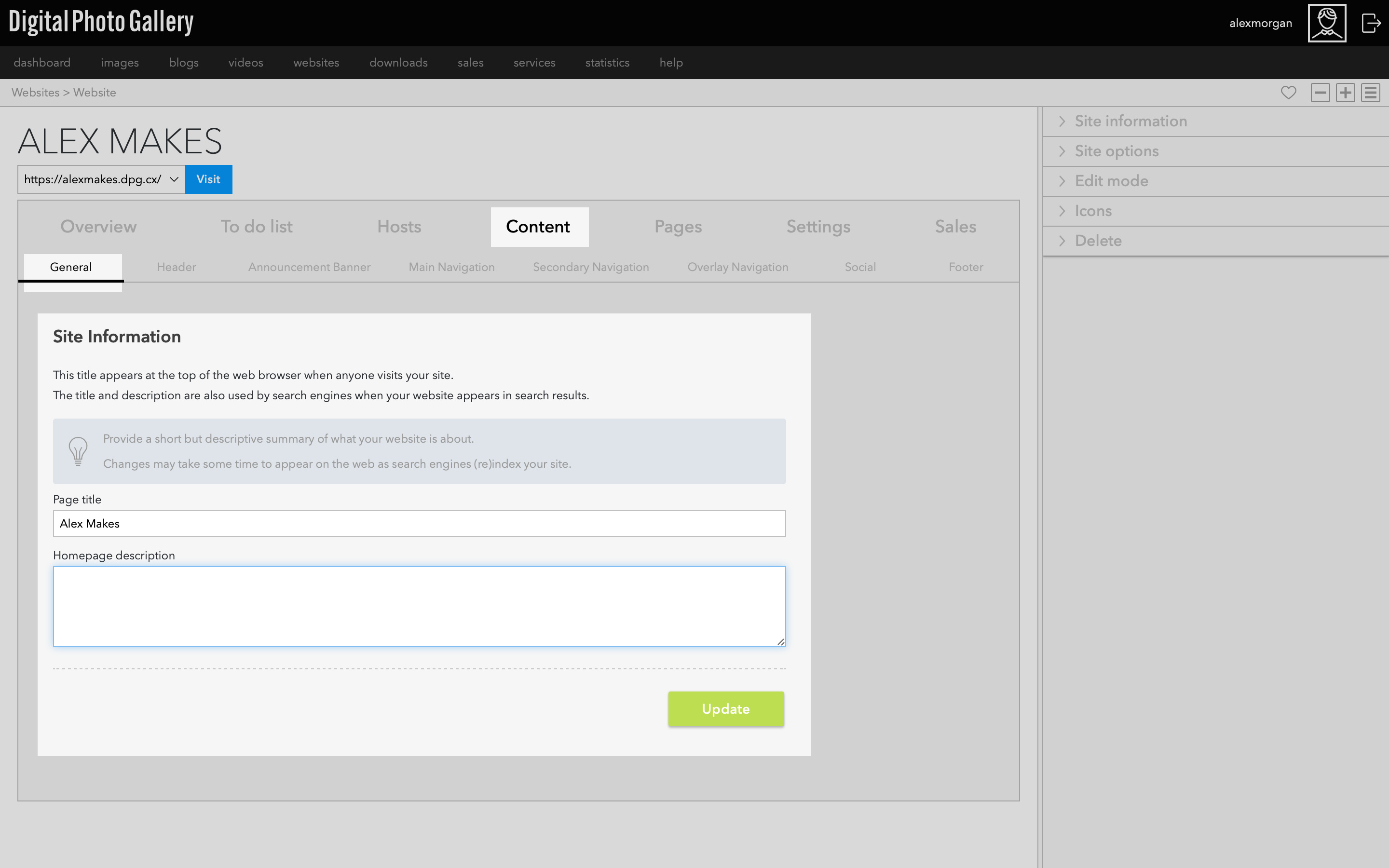
Cliquez sur l'onglet General pour saisir une méta-description de votre site web. Celle-ci est utilisée par les moteurs de recherche et sera vue par les visiteurs qui recherchent votre boutique. Utilisez donc un texte simple plutôt que des mots-clés pour créer une description attrayante de votre boutique.
Bannière d'annonce
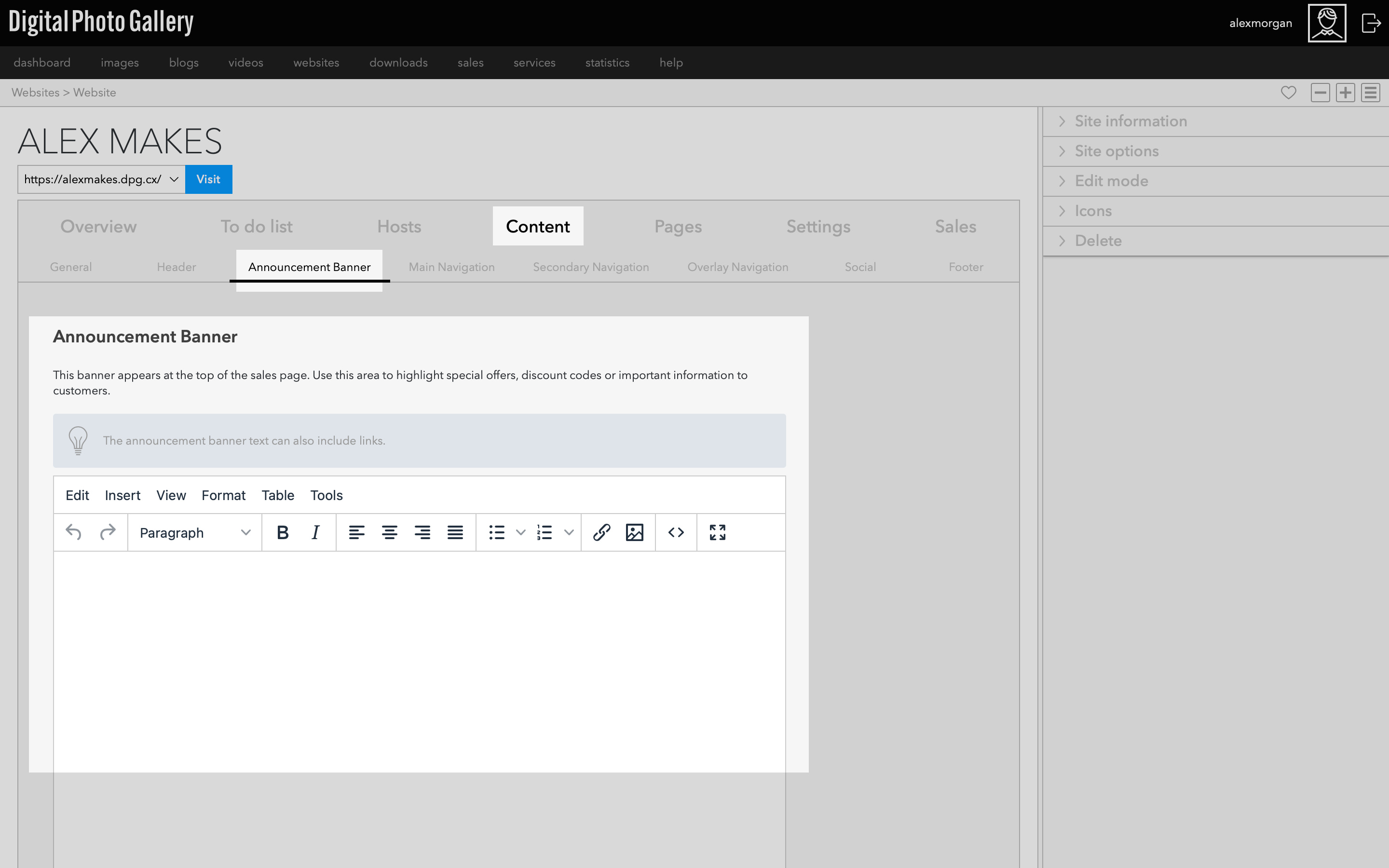
Vous pouvez ajouter une Announcement Banner qui apparaît en haut de la page de la boutique. Elle est souvent utilisée pour mettre en avant une offre spéciale, partager un code de réduction ou communiquer des informations importantes telles que des retards de livraison ou des dates limites de commande.
Vous pouvez utiliser des liens texte pour renvoyer vers une autre page si nécessaire.
Vous pouvez utiliser des liens texte pour renvoyer vers une autre page si nécessaire.
Ajouter des icônes sociales
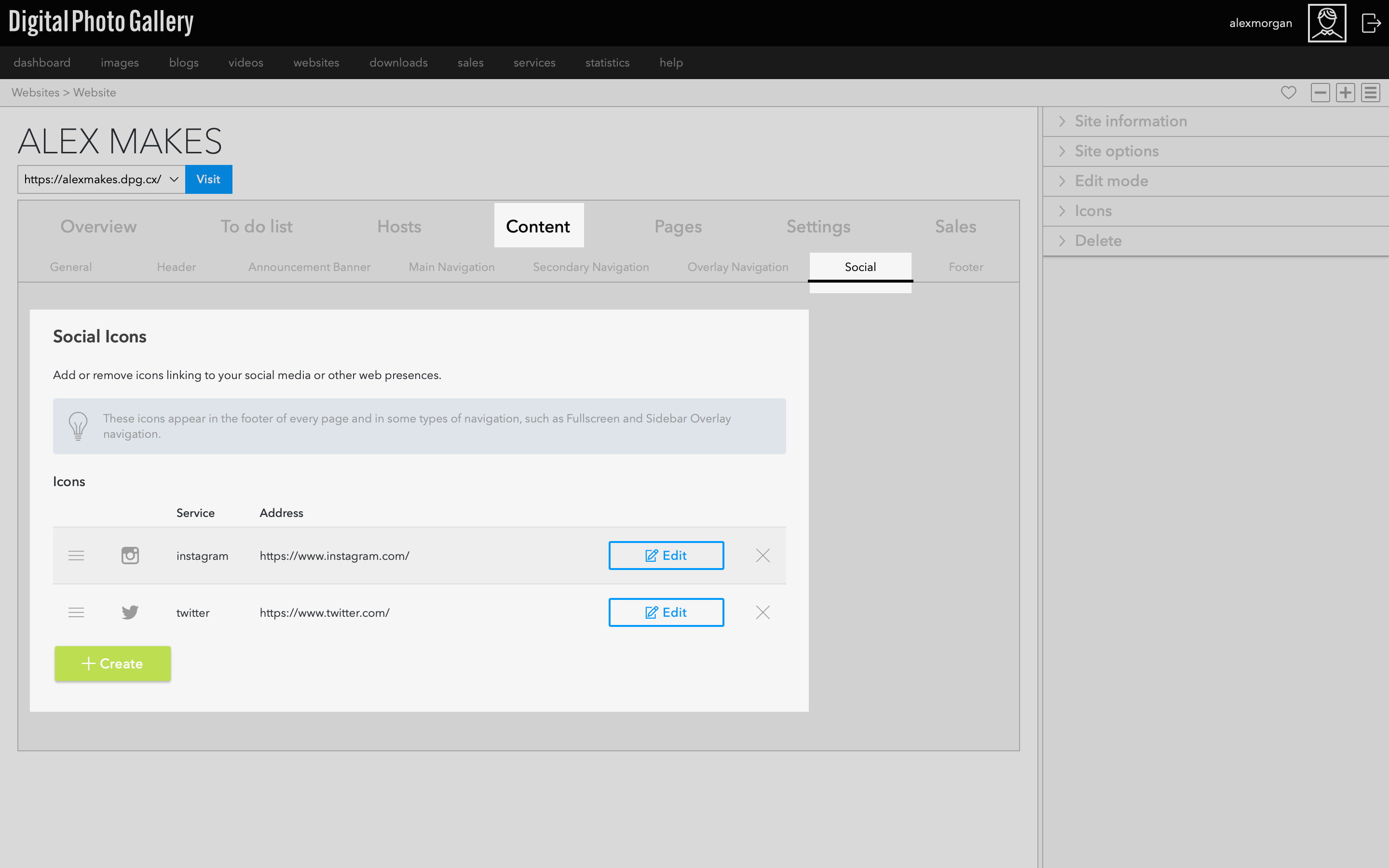
Accédez à Social et cliquez sur le bouton Create pour ajouter des icônes renvoyant vers vos profils de réseaux sociaux, qui apparaissent dans le pied de page et dans certains types de navigation.
Ajouter des informations de pied de page
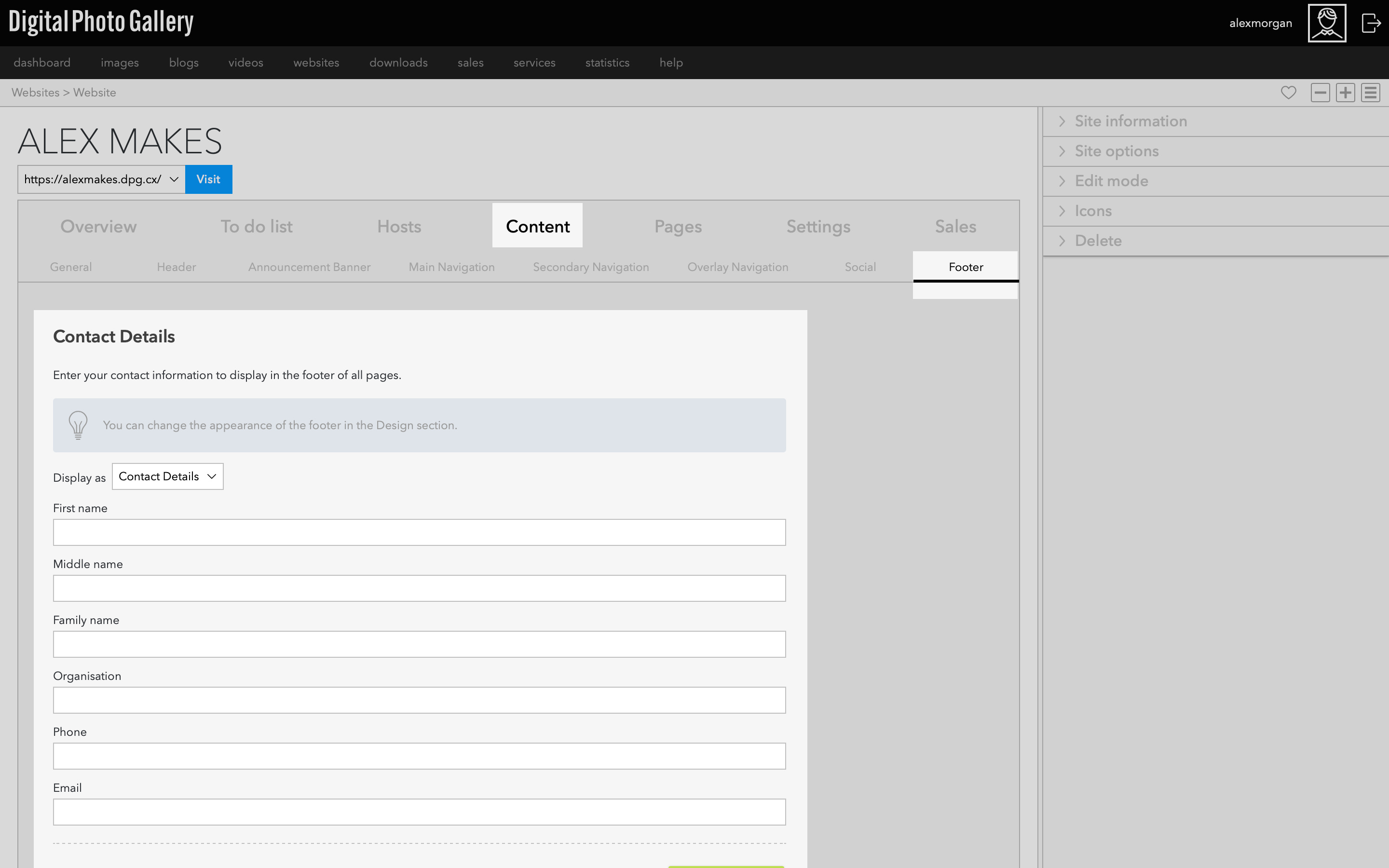
L'onglet Footer propose des espaces pour saisir des informations de contact supplémentaires, des informations de copyright et des zones pour ajouter des liens. Il est judicieux d'ajouter des informations de contact au pied de page afin que vos clients sachent toujours comment vous joindre.
Ajouter des icônes de site web
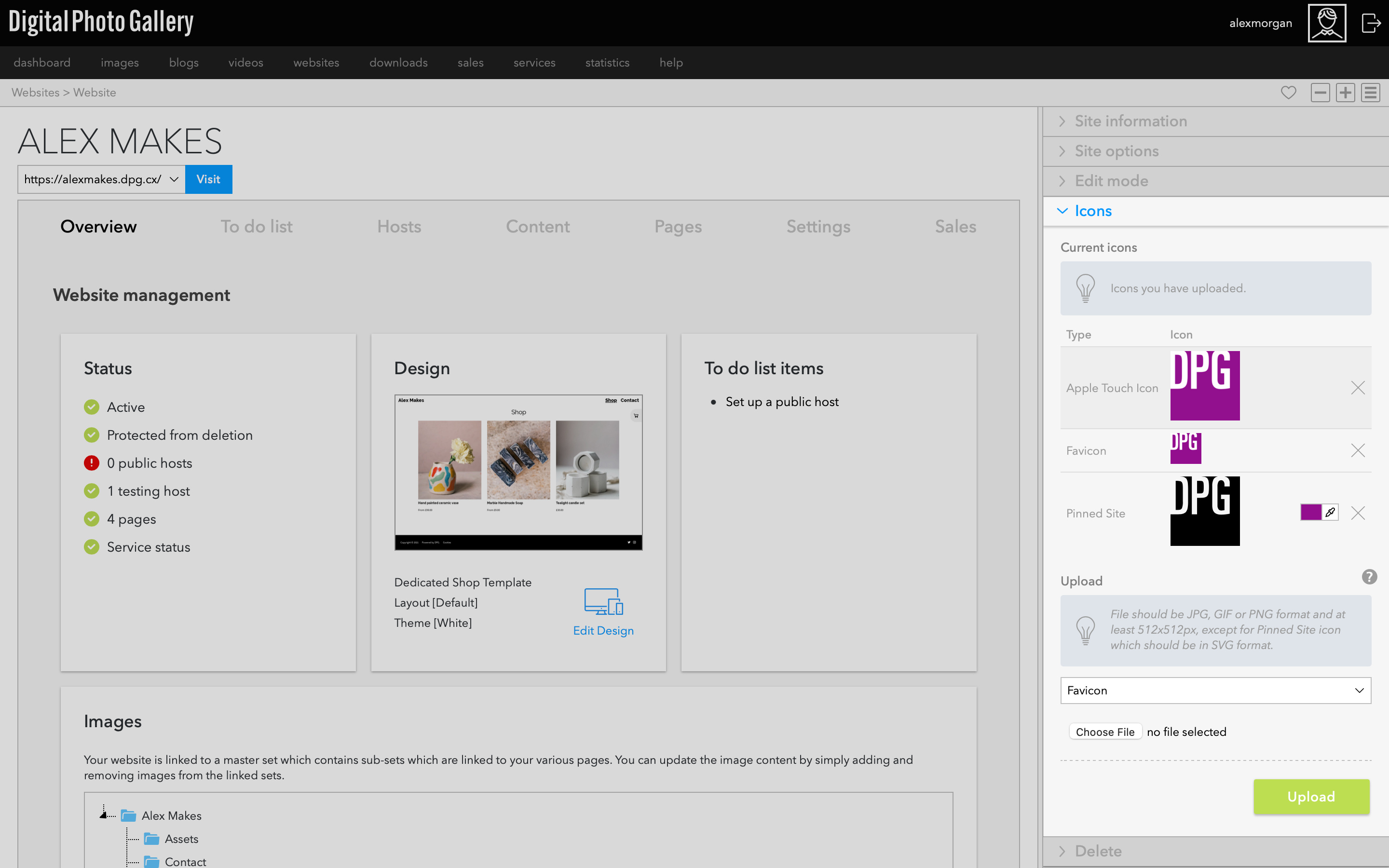
Les icônes de site web sont les icônes que vous voyez dans le coin d'un onglet de navigateur, lors de l'ajout d'une page aux favoris ou de son enregistrement sur un appareil mobile. L'utilisation d'icônes personnalisées est un excellent moyen de mettre en valeur votre marque.
Par défaut, vous verrez une icône DPG générée aléatoirement. Vous pouvez la supprimer et ajouter des icônes de site web personnalisées dans le panneau Icons de l'écran d'aperçu du site web.
Par défaut, vous verrez une icône DPG générée aléatoirement. Vous pouvez la supprimer et ajouter des icônes de site web personnalisées dans le panneau Icons de l'écran d'aperçu du site web.
Pour de meilleurs résultats, votre icône doit être au format PNG et mesurer au minimum 512 px de large, à l'exception de l'icône de site épinglé (Pinned Site) qui doit être un fichier SVG.
Page de contact
La page de contact est un élément important de votre site web, car les clients doivent toujours disposer d'un moyen simple de vous contacter pour toute question concernant vos produits ou leurs commandes. Assurez-vous qu'une adresse e-mail correcte et à jour est configurée sur la page de contact.
Accédez à Pages et cliquez sur Edit à côté de votre page de contact. Cliquez sur l'onglet Content, où vous pouvez modifier le texte par défaut.
Vous pouvez modifier l'image de la page de contact dans l'onglet Media et l'adresse e-mail de contact dans l'onglet Contact.
7. Modifier le design
Si c'est la première fois que vous travaillez avec un template Series 3, il peut être utile de regarder la Partie 3 de notre guide Essential Portfolio qui propose une visite détaillée de la zone de Design et couvre plus en détail les thèmes, les en-têtes, les pieds de page et d'autres éléments.
Ce template est livré avec un certain nombre de thèmes, de mises en page et de styles de navigation prédéfinis. En plus de cela, il existe d'innombrables personnalisations pour rendre le design unique.

Pour accéder à la section Design depuis l'écran Overview du site web, cliquez sur l'icône Edit Design.

Dans la section Design, sélectionnez l'onglet Page > Components, où vous verrez des options pour le style de l'en-tête, les mises en page de la page Sales pour différentes vues, le pied de page et plus encore.
Vous trouverez ci-dessous des articles détaillés sur le design et les personnalisations de ce template :
📎Page de vente – Design de l'Overview – il s'agit de la page principale de la boutique où vous pouvez voir tous vos produits.
📎Page de vente – conception de la vue produit – il s'agit de la vue produit individuelle.
📎Page de vente - Design de la vue d'index – la page d'index est une personnalisation facultative qui constitue une excellente page d'accueil.
📎Design du panier – le panier propose un certain nombre de personnalisations que vous pouvez essayer.
📎Conception de la page de paiement – personnalisez la page de paiement.
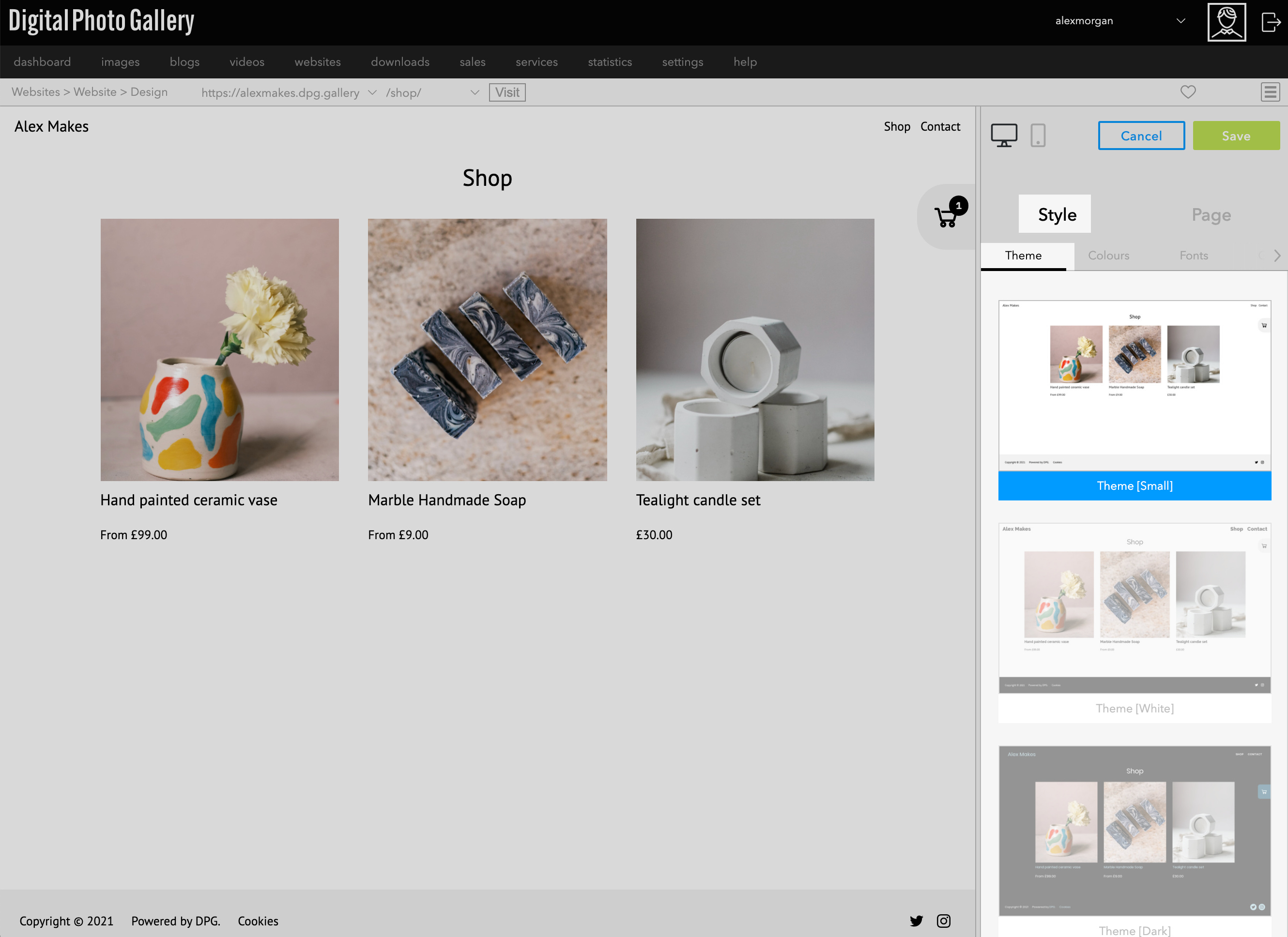
Une fois que vous êtes satisfait de la mise en page générale, personnalisez les polices et les couleurs dans l'onglet Style.
Dans la barre latérale, choisissez l'onglet Style > Theme. Sélectionnez un thème à utiliser ou à personnaliser. Votre thème s'affichera en aperçu dans la fenêtre principale et vous pourrez cliquer sur Save lorsque vous serez satisfait de votre choix.
Vous pouvez enregistrer le réglage actuel en tant que thème personnalisé en cliquant sur le bouton Create à tout moment.
Dans la barre latérale, choisissez l'onglet Style > Theme. Sélectionnez un thème à utiliser ou à personnaliser. Votre thème s'affichera en aperçu dans la fenêtre principale et vous pourrez cliquer sur Save lorsque vous serez satisfait de votre choix.
Vous pouvez enregistrer le réglage actuel en tant que thème personnalisé en cliquant sur le bouton Create à tout moment.
Les options de style sont contextuelles à la page affichée dans la fenêtre d'aperçu à gauche de l'écran. Si vous accédez à une autre page, vous verrez des options de mise en page spécifiques à cette page.
Vous pouvez naviguer entre les différentes pages dans la fenêtre d'aperçu, ou utiliser la barre supérieure pour choisir une page à afficher.
Les éléments partagés tels que l'en-tête seront identiques sur toutes les pages, mais vous pouvez les modifier sur n'importe quelle page où ils sont visibles.
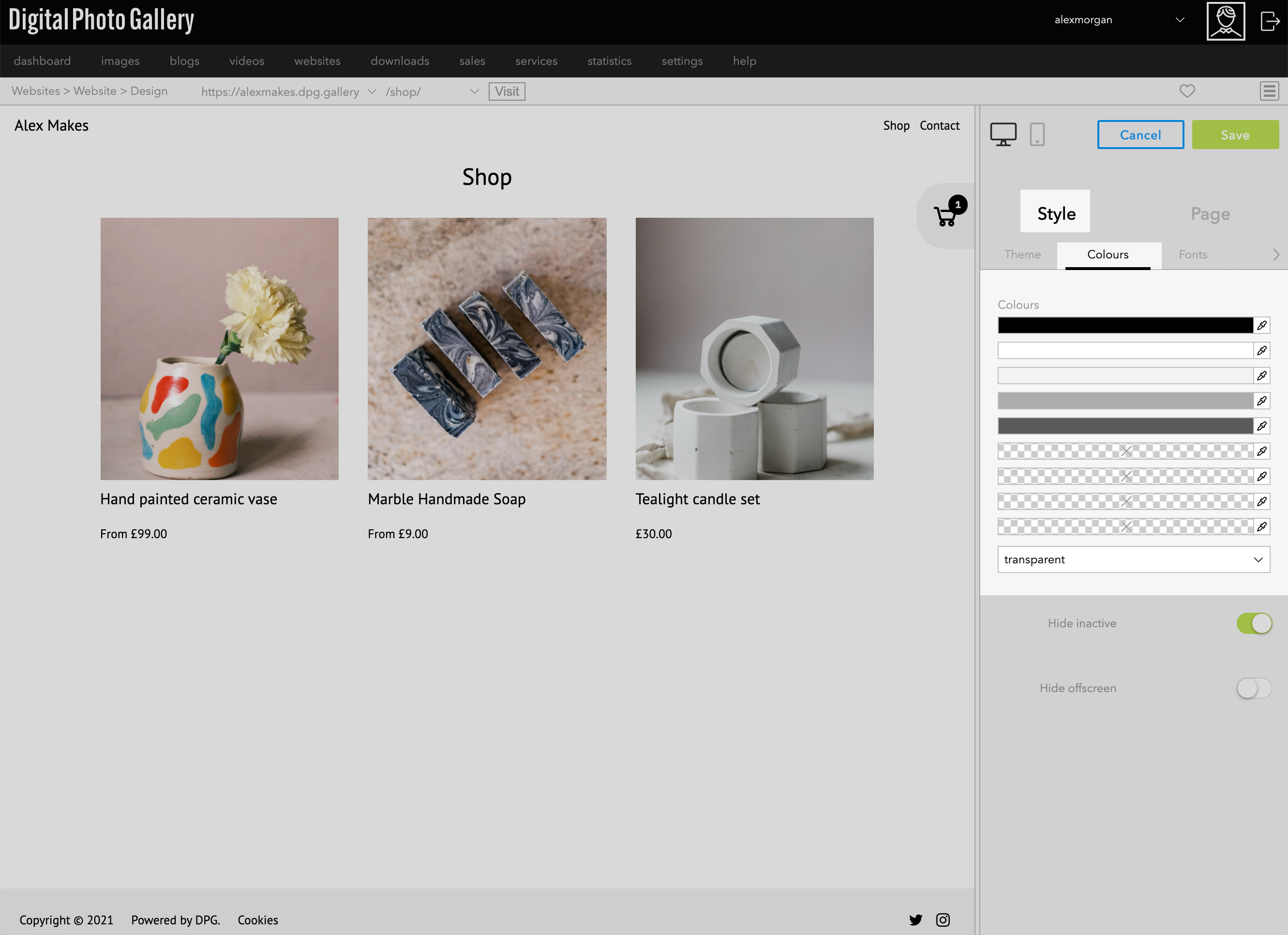
L'onglet Colours affiche la palette de couleurs du thème actuel. Vous pouvez remplacer chaque couleur, ce qui modifiera la couleur de chaque élément réglé sur cette couleur sur l'ensemble du site. Vous pouvez également ajouter de nouvelles couleurs à la palette, ce qui les rendra disponibles dans les paramètres de tout le site.
L'onglet Fonts affiche la palette de polices du thème actuel. Vous pouvez remplacer les polices sélectionnées, ce qui modifiera chaque endroit où cette police est utilisée sur le site. Vous pouvez également ajouter de nouvelles polices à utiliser.
Appareils mobiles
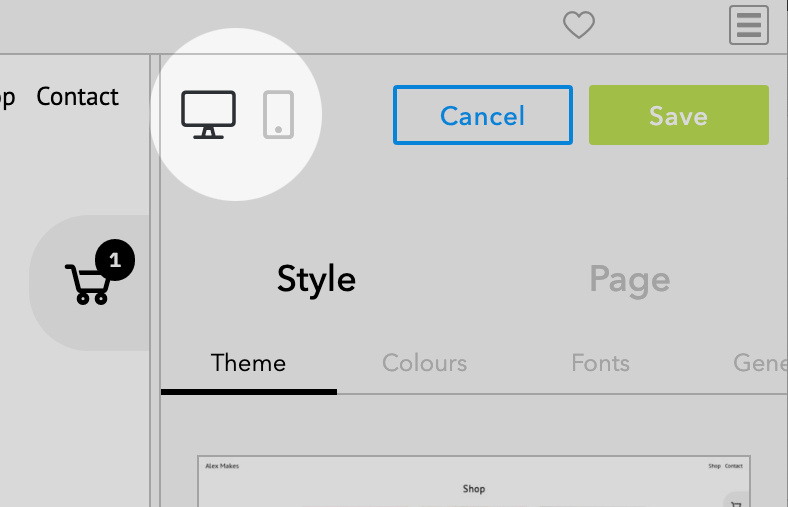
Vous pouvez basculer entre la fenêtre d'aperçu bureau et mobile en cliquant sur les icônes dans Design.
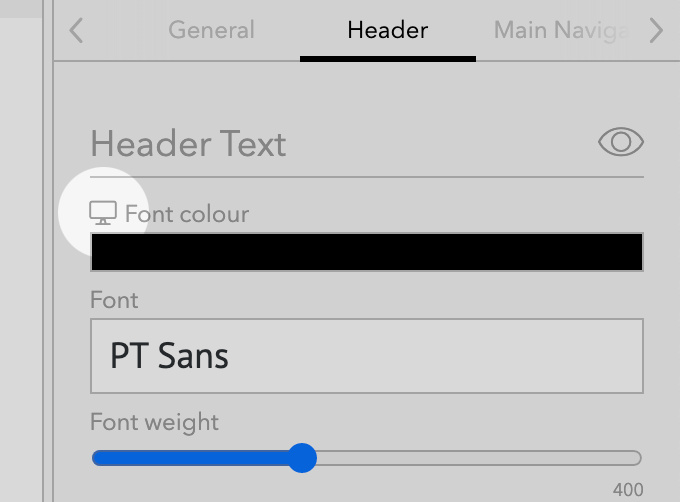
Les paramètres spécifiques aux appareils de bureau sont indiqués par une icône de bureau. Le passage en mode mobile vous permettra d'afficher et de régler les curseurs pour les appareils mobiles.
8. Se préparer pour les clients
Une fois votre design terminé, vous devriez avoir un site de boutique au look fantastique, presque prêt à accueillir votre premier client. Voici quelques autres fonctionnalités qui pourraient vous être utiles pour votre boutique :
📎Bannière d'annonce – Créez une Announcement Banner en haut de votre boutique pour mettre en avant des offres spéciales, des informations importantes ou des dates de livraison.
📎Produits associés – Sélectionnez des produits associés à afficher dans la vue produit pour proposer à vos clients des produits pertinents à explorer.
📎Articles similaires – Les articles similaires vous permettent d'afficher automatiquement tous les autres produits du même set sur la page du produit.
📎Confirmations de commande – Confirmez le texte de confirmation de commande et les notifications.
📎Expédition – Créez des règles de livraison basées sur des conditions telles que le pays de livraison, la valeur totale de la commande et le nombre d'articles achetés.
📎Codes de réduction – Créez des codes de réduction à partager avec vos clients.
📎Options Le paiement vous permet d'activer et de désactiver des options telles que le champ de notes, les codes de réduction et une case de consentement à cocher pour les conditions.
Pages d'information et de texte
Selon votre activité, vos produits et votre localisation, vous voudrez fournir à vos clients des informations sur votre boutique. Cela peut inclure une politique de confidentialité, des conditions générales et une politique de retour. Ce template propose plusieurs pages de texte que vous pouvez utiliser pour du texte et des informations :
Text | Freeform Text & Media – idéal pour toute information textuelle.
Q&A | FAQ – Foire aux questions et autre contenu de type questions-réponses. Les réponses se déploient sous les questions lorsqu'on clique dessus.
Policies | Privacy Policy – politique de confidentialité ou autres conditions.
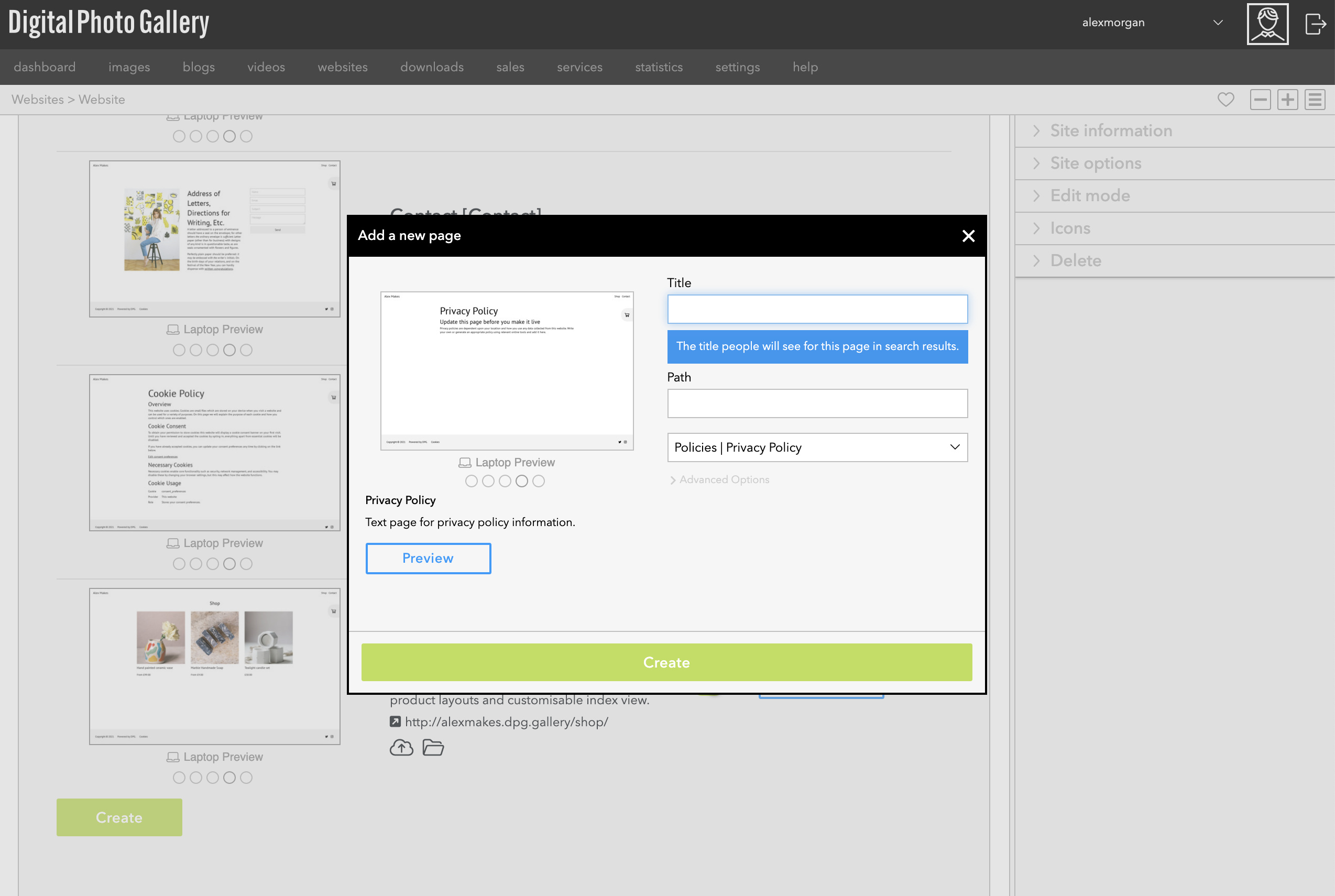
Pour créer une nouvelle page, accédez à Pages et cliquez sur le bouton Create. Donnez un nom et un chemin à la page et choisissez le type de page dans le menu déroulant. Cliquez sur Create.
Une fois votre page créée, cliquez sur le bouton Edit pour ajouter votre contenu.
Une fois votre page créée, cliquez sur le bouton Edit pour ajouter votre contenu.
9. Tester votre site
Une fois que vous êtes satisfait de votre boutique, assurez-vous de tester l'apparence de votre design sur les appareils de bureau et mobiles. Vérifiez chaque page pour vous assurer que toutes les informations sur les produits et les prix sont correctement saisies.
Vous pouvez tester l'intégralité du processus de commande en utilisant les identifiants de paiement de test fournis par PayPal et Stripe, qui vous permettent de passer des commandes test dans votre boutique sans dépenser d'argent réel.
10. Ajouter un hôte public
Si vous êtes satisfait de votre boutique, la configuration d'un hôte public est la dernière étape avant de rendre le site web public. Ce sera l'URL que vous partagerez avec le monde entier. Si vous avez votre propre nom de domaine, vous pouvez le configurer dans le panneau Hosts. Si vous n'avez pas votre propre domaine, vous pouvez configurer une URL dpg.gallery gratuite.
Avant de lancer votre site, vous devez toujours ajouter un hôte public, car les hôtes de test ne sont pas mis en cache pour une vitesse optimale ni indexés par les moteurs de recherche.
Vous pouvez créer un hôte dpg.gallery gratuit, déplacer un hôte depuis un site DPG existant ou ajouter votre propre nouveau domaine dans l'onglet Hosts.
Votre propre domaine
Si vous utilisez votre propre domaine, il est particulièrement important que les sites web de boutique disposent d'un certificat SSL et soient servis via HTTPS.
📎Vue d'ensemble – DPG peut fournir des certificats SSL gratuits à tous les utilisateurs de nos forfaits payants pour sécuriser leurs sites.
Si vous ne savez pas comment configurer votre propre domaine, demandez de l'aide à DPG.
Lancement
Maintenant que votre boutique est prête, testée et fonctionne sur un domaine public, vous devriez être prêt à accueillir des clients. Contactez-nous si vous avez besoin d'aide ou de conseils, et bonne vente !