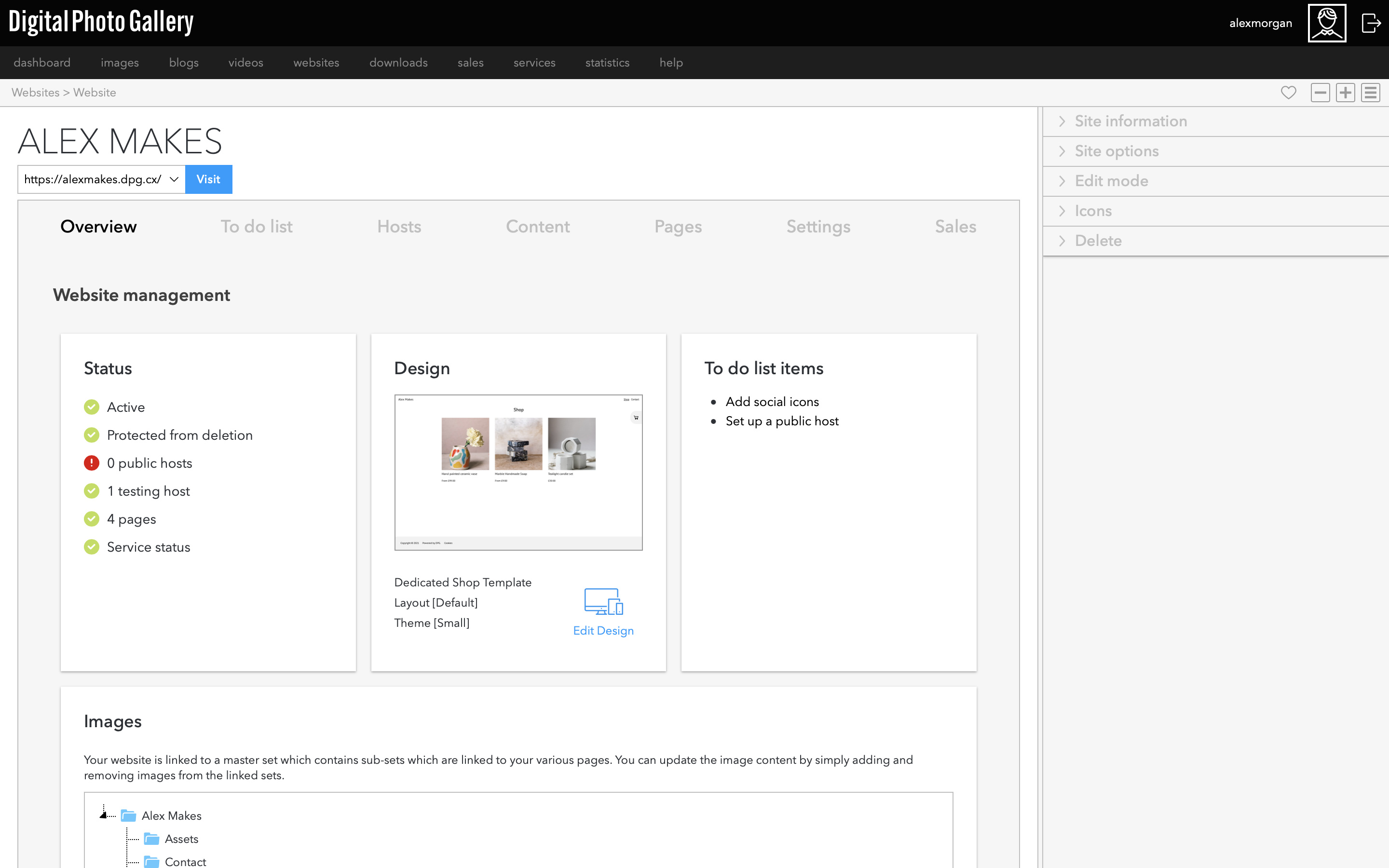
Una volta creato il sito web, vedrai la schermata Overview del sito. Questo sarà il tuo punto di partenza per tutto ciò che riguarda questo sito web. Puoi tornare qui andando su websites dal menu principale o dalla dashboard.
Guide - Creare un negozio con Dedicated Shop
Questo articolo è stato tradotto automaticamente e potrebbe contenere imprecisioni.
Visualizza l’originale in inglese
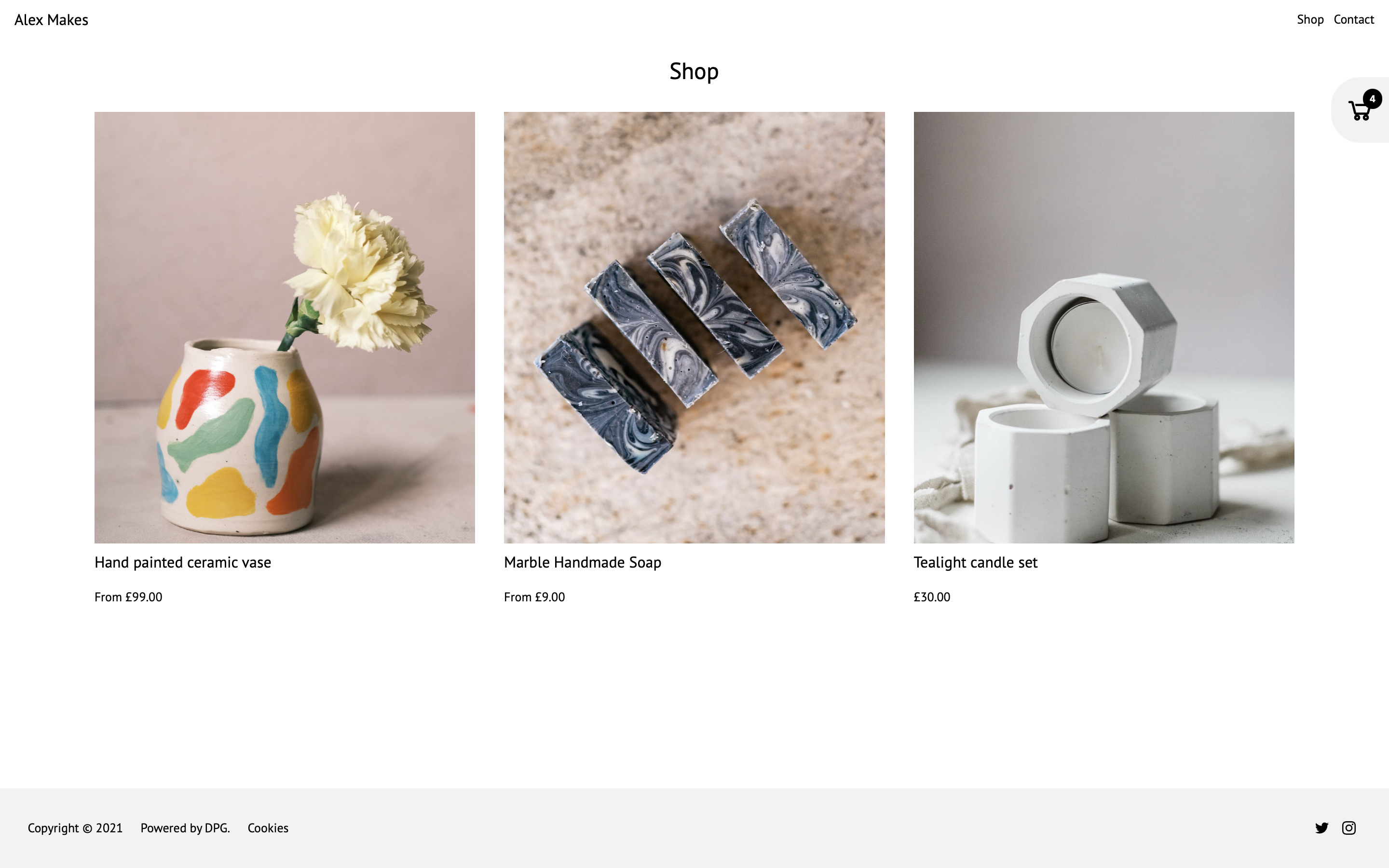
In questa guida illustreremo ogni passaggio della creazione di un negozio con il template Dedicated Shop. Utilizzando le funzioni Sales di DPG, creeremo prodotti e li aggiungeremo ai set, per realizzare un potente sito di e-commerce con un processo di checkout completo e l'integrazione dei pagamenti con Stripe e Paypal.
In questo template, DPG gestisce il negozio, il carrello e il checkout. Dopo il checkout, gli ordini vengono trasferiti a PayPal o Stripe per raccogliere il pagamento in modo sicuro. Una volta completato il pagamento, i clienti ricevono una conferma dell'ordine via e-mail e vedrai i nuovi ordini nell'amministrazione di DPG, pronti per essere evasi.
Prima di iniziare
Devi avere un abbonamento DPG con un piano Standard o superiore per utilizzare le funzioni Sales. Se non hai un account Standard, dovresti prima aggiornare il tuo account.
Registrati presso un fornitore di pagamenti – DPG offre la possibilità di utilizzare l'integrazione con Stripe e/o PayPal per pagamenti sicuri da parte dei clienti. Avrai bisogno di un tuo account presso ciascun servizio per integrarlo con il tuo negozio.
Raccogli testi e immagini per i tuoi prodotti – Prima di iniziare a costruire il tuo negozio, potrebbe esserti utile preparare i titoli e le descrizioni di alcuni dei tuoi prodotti. Queste informazioni non devono essere definitive e possono sempre essere modificate prima del lancio del tuo negozio, ma ti aiuteranno a costruire e personalizzare il tuo sito web con contenuti reali fin dall'inizio.
Preparazione di livello avanzato:
Prezzi e livelli di stock – Stabilisci i prezzi dei tuoi prodotti e annota le eventuali tasse che dovrai riscuotere.
Costi di spedizione – Dove verranno consegnati i tuoi articoli? Informati e annota i costi di spedizione per i clienti di diverse regioni.
Sconti – Puoi offrire codici sconto ai clienti, il che può rappresentare un'ottima opportunità promozionale al lancio del tuo negozio.
Tutto pronto? Allora iniziamo a vendere! 🛒💳🛍
In questo articolo
- 1. Creare i prodotti
- 2. Collegare un fornitore di pagamenti
- 3. Creare un sito Dedicated Shop
- 4. Seguire l'assistente
- 5. Conoscere il tuo negozio
- 6. Modificare i contenuti del sito
- 7. Modificare il design
- 8. Prepararsi per i clienti
- 9. Testare il tuo sito
- 10. Aggiungere un host pubblico
1. Creare i prodotti
Prima di creare il sito web del tuo negozio, è utile creare alcuni prodotti. Se salti questo passaggio, puoi scegliere di utilizzare prodotti generati casualmente per iniziare.
📎Creare i prodotti – Segui le istruzioni per creare alcuni prodotti.
2. Collegare un fornitore di pagamenti
Dovresti già avere un account PayPal e/o Stripe. Collega i tuoi account a DPG seguendo le istruzioni nei seguenti articoli:
Puoi scegliere di utilizzare uno o entrambi i servizi con il tuo negozio. Se li selezioni entrambi, i tuoi clienti sceglieranno quale fornitore di pagamenti utilizzare al momento del checkout.
3. Creare un sito Dedicated Shop
Dalla Dashboard, vai alla schermata dei siti web facendo clic su Manage.
Scegli la scheda New site, poi Sales, dove vedrai il template Dedicated Shop.
Seleziona uno dei temi per il tuo sito (potrà essere modificato e personalizzato in seguito) e fai clic su Create.
4. Seguire l'assistente
Fai clic su Start e segui l'assistente per inserire alcune informazioni di base sul tuo sito.
Questo ti guiderà attraverso alcuni passaggi per configurare facilmente elementi come il testo dell'intestazione, collegare i fornitori di pagamenti e aggiungere alcuni prodotti con cui iniziare a lavorare. Sarà così molto più facile completare la configurazione del sito e iniziare a lavorare visivamente con il tuo sito.
Tutte le informazioni inserite nell'assistente possono essere modificate una volta creato il tuo sito.
Dopo aver completato i passaggi, fai clic sul pulsante Build website.
Vedrai una schermata di caricamento Creating website. Rimani su questa pagina mentre il sito web viene creato; questo può richiedere alcuni minuti a seconda delle dimensioni e della quantità delle tue immagini.
Visita il tuo nuovo sito
Se hai aggiunto prodotti e immagini, vedrai che il tuo negozio sta già prendendo forma. La panoramica porta alla Vista prodotto, dove puoi vedere le opzioni del prodotto e aggiungere articoli al carrello. Il carrello porta a un checkout completo.
5. Conoscere il tuo negozio
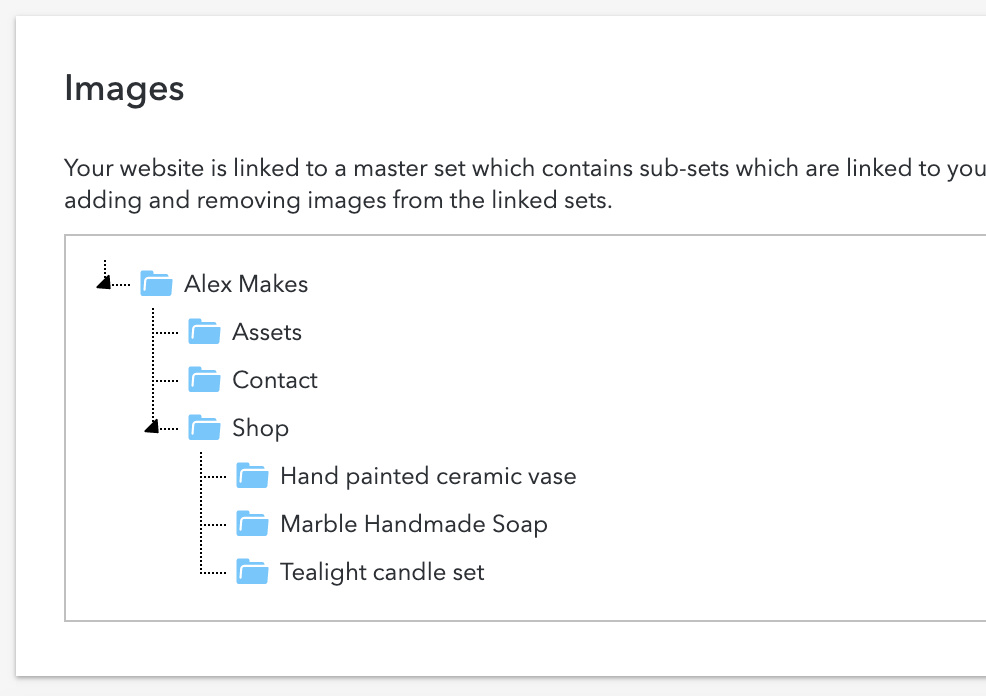
Nella schermata di panoramica del sito web vedrai i set che sono stati creati per te e che costituiscono la struttura del tuo sito.
Dedicated Shop è un template basato sui set, quindi ogni prodotto è un set. Il set contiene le immagini e i video dell'articolo e ha le informazioni sul prodotto allegate.
Dedicated Shop è un template basato sui set, quindi ogni prodotto è un set. Il set contiene le immagini e i video dell'articolo e ha le informazioni sul prodotto allegate.
Se fai clic su uno dei set di esempio, vedrai che al suo interno ci sono tutte le immagini che hai aggiunto utilizzando l'assistente.
Carica altre immagini dei prodotti
Carica altre immagini nei set andando alla schermata Upload e selezionando il set.
Le nuove immagini appariranno nella pagina del prodotto.
Organizza l'ordine dei media
📎Ordine dei contenuti multimediali – Puoi organizzare l'ordine delle immagini o dei video all'interno dei set, oltre a scegliere quale viene utilizzato come copertina del set.
Aggiungi altri prodotti
A questo punto potresti anche voler aggiungere altri prodotti al tuo negozio.
📎Creare i prodotti – Per prima cosa crea il prodotto in Sales.
📎Immagini di prodotto – Crea un nuovo set all'interno del set principale del negozio e allega il prodotto al set.
6. Modificare i contenuti del sito
Dalla schermata Overview del sito web vai alla scheda Content, dove puoi aggiungere e modificare le informazioni che appaiono su tutto il tuo sito.
Aggiungi una descrizione della homepage
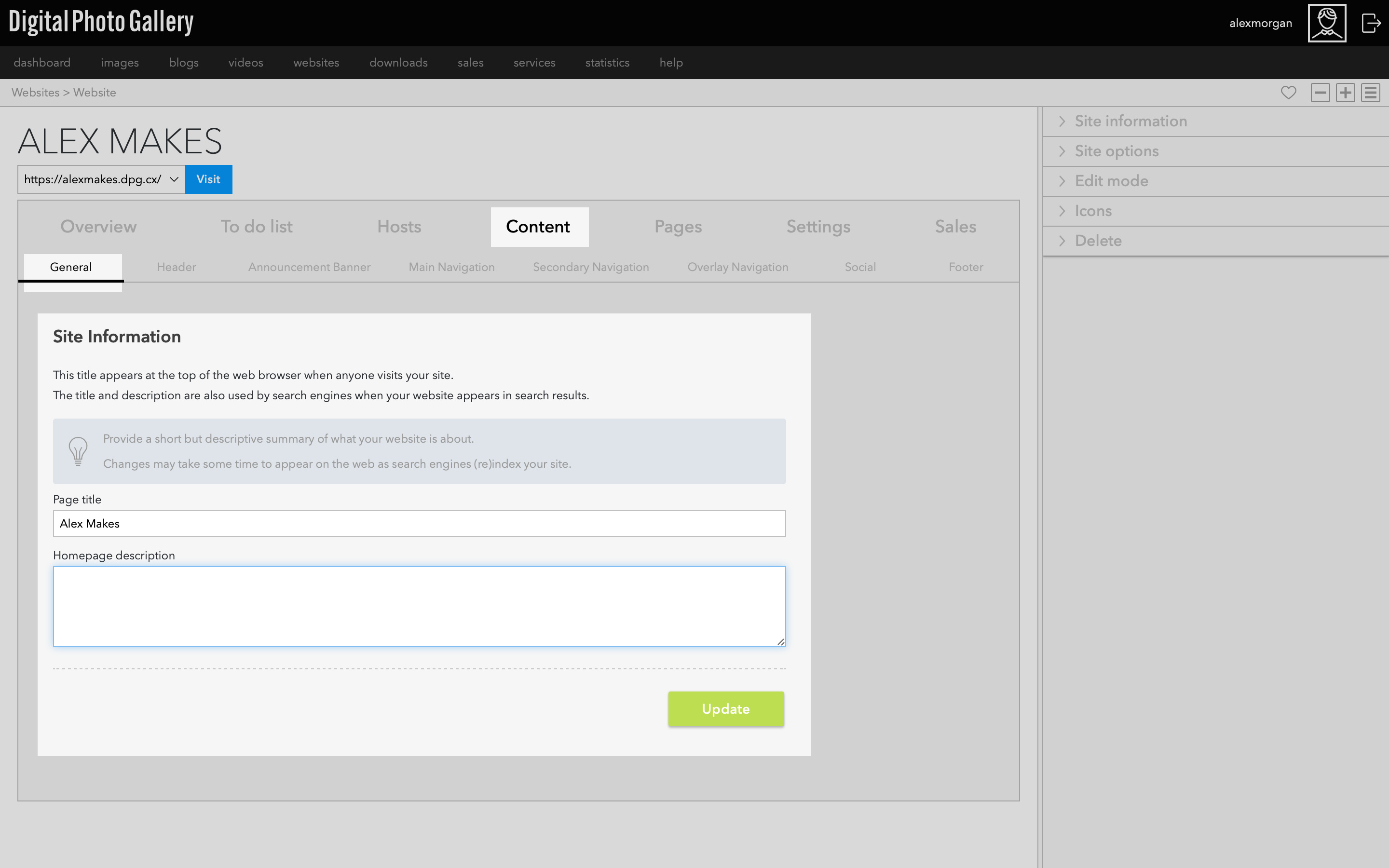
Fai clic sulla scheda General per inserire una meta descrizione del tuo sito web. Questa viene utilizzata dai motori di ricerca e sarà vista dai visitatori che cercano il tuo negozio, quindi usa testo semplice anziché parole chiave per creare una descrizione accattivante del tuo negozio.
Banner di annuncio
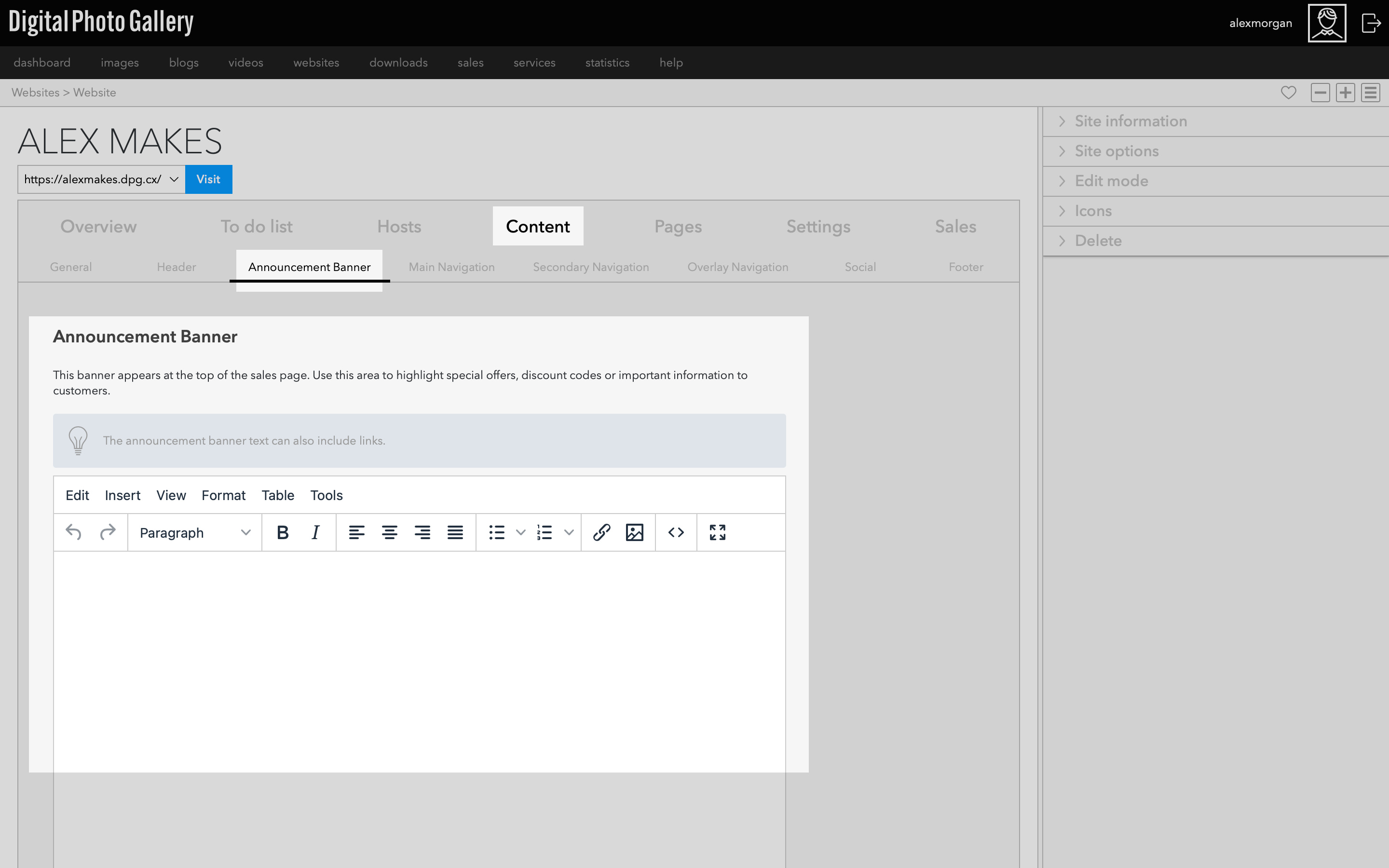
Puoi aggiungere un Announcement Banner che appare nella parte superiore della pagina del negozio. Viene spesso utilizzato per evidenziare un'offerta speciale, condividere un codice sconto o comunicare informazioni importanti come ritardi nelle spedizioni o date limite per gli ordini.
Se necessario, puoi utilizzare link di testo per collegarti a un'altra pagina.
Se necessario, puoi utilizzare link di testo per collegarti a un'altra pagina.
Aggiungi icone social
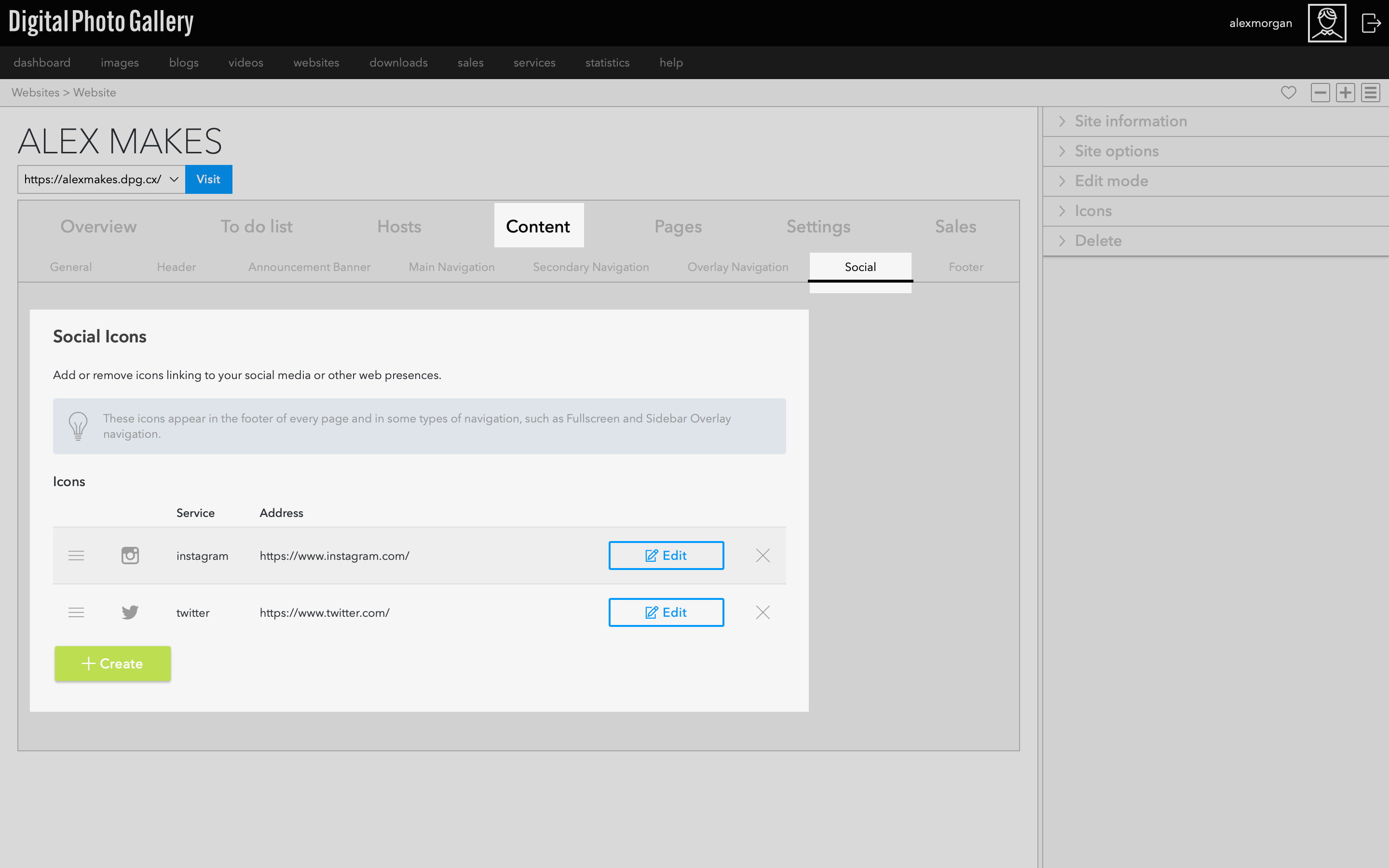
Vai su Social e fai clic sul pulsante Create per aggiungere icone che rimandano ai tuoi profili sui social media e che appaiono nel footer e in alcuni tipi di navigazione.
Aggiungi informazioni al footer
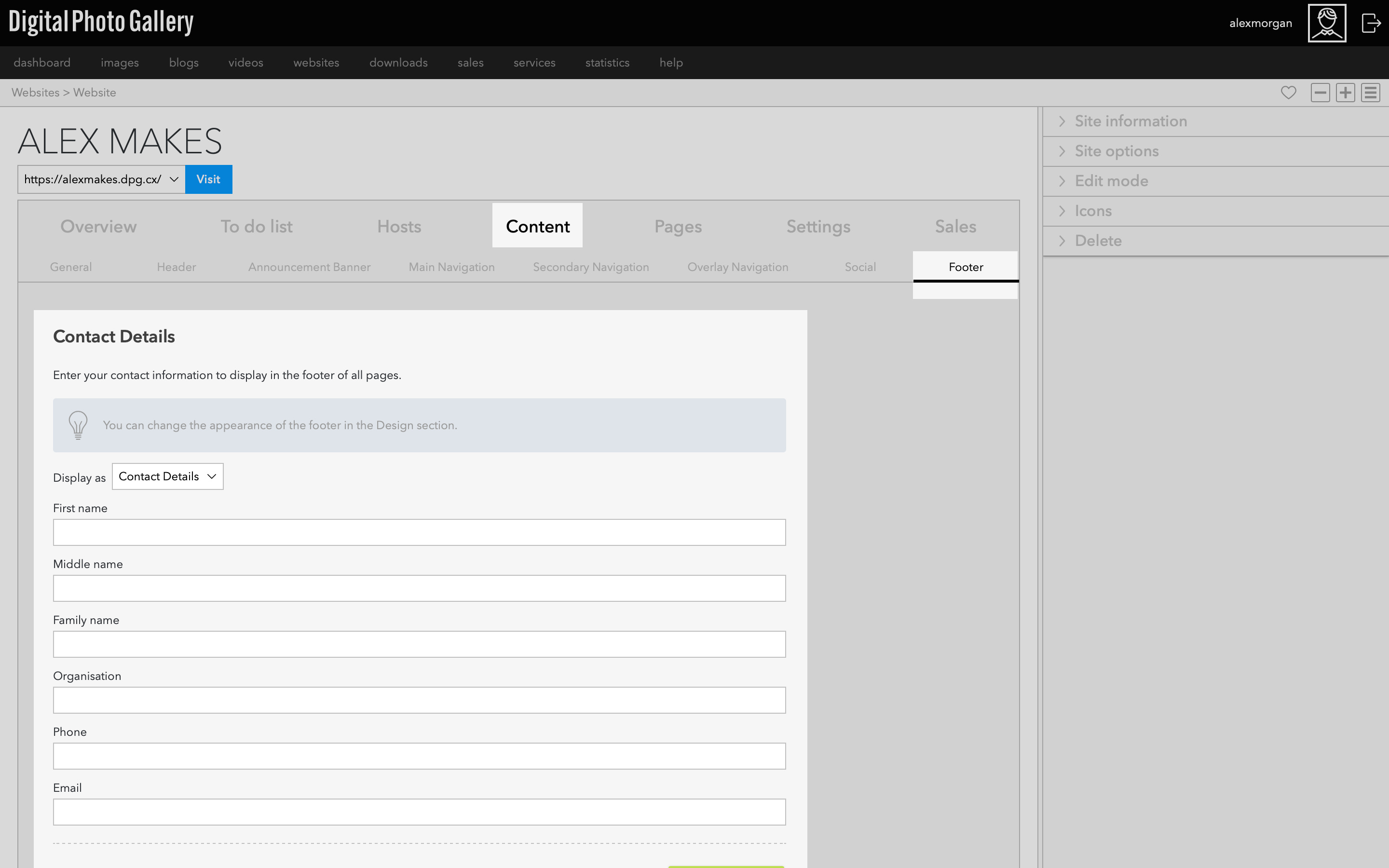
La scheda Footer offre aree per inserire informazioni di contatto aggiuntive, informazioni sul copyright e aree per aggiungere link. È una buona idea aggiungere le informazioni di contatto al footer in modo che i clienti sappiano sempre come raggiungerti.
Aggiungi le icone del sito web
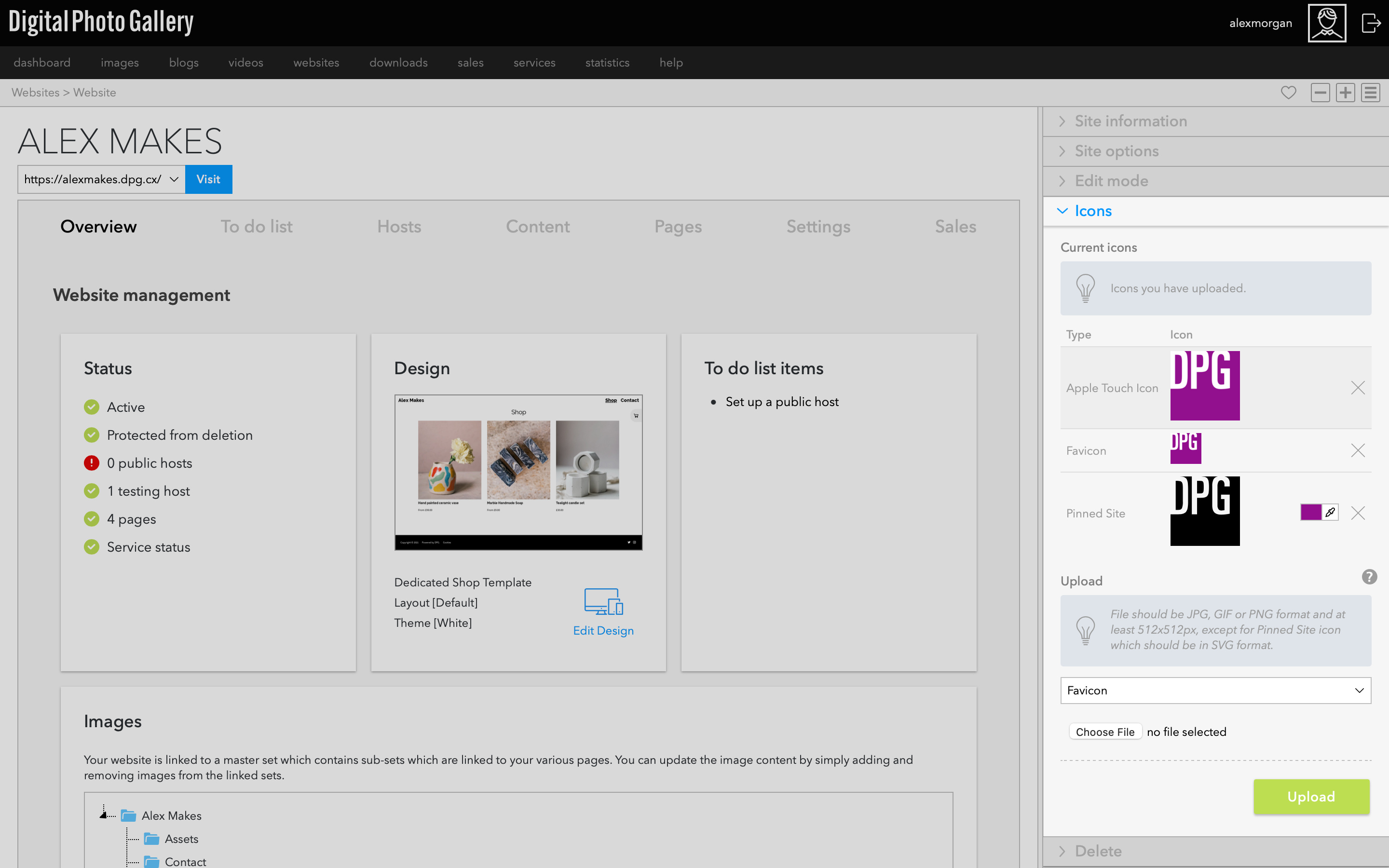
Le icone del sito web sono le icone che vedi nell'angolo della scheda di un browser, quando aggiungi una pagina ai preferiti o la salvi su un dispositivo mobile. Utilizzare icone personalizzate è un ottimo modo per mettere in risalto il tuo marchio.
Per impostazione predefinita vedrai un'icona DPG generata casualmente. Puoi eliminarla e aggiungere icone personalizzate del sito web nel pannello Icons della schermata di panoramica del sito web.
Per impostazione predefinita vedrai un'icona DPG generata casualmente. Puoi eliminarla e aggiungere icone personalizzate del sito web nel pannello Icons della schermata di panoramica del sito web.
Per ottenere i migliori risultati, la tua icona dovrebbe essere in formato PNG e larga almeno 512 px, ad eccezione dell'icona Pinned Site, che deve essere un file SVG.
Pagina di contatto
La pagina di contatto è una parte importante del tuo sito web, poiché i clienti dovrebbero sempre avere un modo semplice per mettersi in contatto con qualsiasi domanda sui tuoi prodotti o sui loro ordini. Assicurati che sulla pagina di contatto sia configurato un indirizzo e-mail corretto e aggiornato.
Vai su Pages e fai clic su Edit accanto alla tua pagina di contatto. Fai clic sulla scheda Content, dove puoi modificare il testo predefinito.
Puoi modificare l'immagine della pagina di contatto nella scheda Media e l'e-mail di contatto nella scheda Contact.
7. Modificare il design
Se è la prima volta che lavori con un template Series 3, potrebbe esserti utile guardare la Parte 3 della nostra guida Essential Portfolio che offre un tour dettagliato dell'area Design e tratta più nel dettaglio temi, intestazioni, footer e altri elementi.
Questo template include una serie di temi, layout e stili di navigazione predefiniti. In più, ci sono infinite personalizzazioni per rendere il design tutto tuo.

Per accedere alla sezione Design dalla schermata Overview del sito web, fai clic sull'icona Edit Design.

Nella sezione Design, seleziona la scheda Page > Components, dove vedrai le opzioni per lo stile dell'intestazione, i layout della pagina Sales per le diverse viste, il footer e altro ancora.
Di seguito puoi consultare articoli dettagliati sul design e le personalizzazioni di questo template:
📎Pagina di vendita - Design dell'Overview – questa è la pagina principale del negozio dove puoi vedere tutti i tuoi prodotti.
📎Pagina di vendita – design della vista prodotto – questa è la vista del singolo prodotto.
📎Pagina di vendita - Design della vista indice – la pagina index è una personalizzazione opzionale che costituisce un'ottima landing page.
📎Design del carrello – il carrello offre una serie di personalizzazioni che puoi provare.
📎Design della pagina di pagamento – personalizza la pagina di checkout.
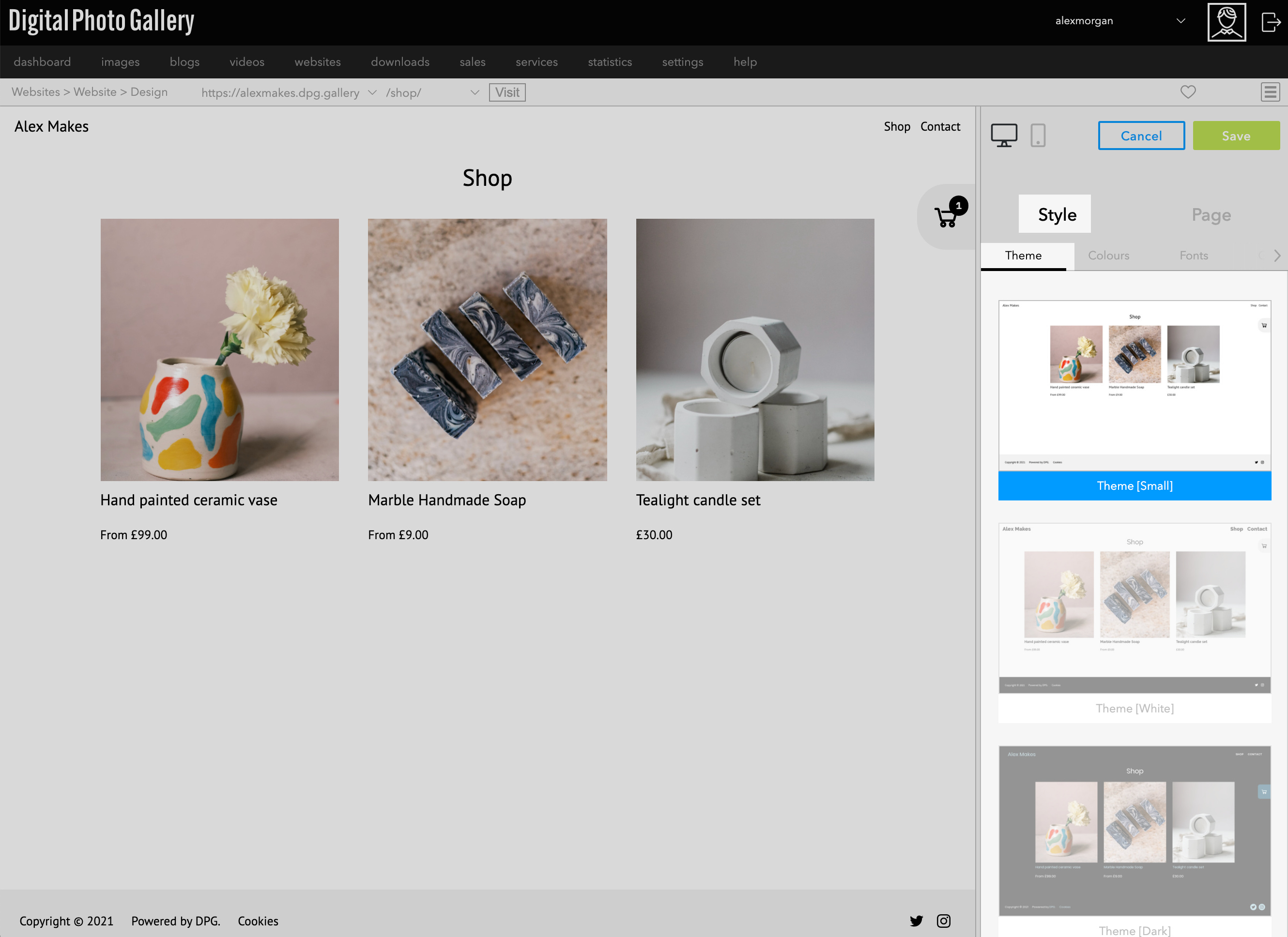
Una volta soddisfatto del layout generale, personalizza i font e i colori nella scheda Style.
Nella barra laterale scegli la scheda Style > Theme. Seleziona un tema da utilizzare o personalizzare. Il tuo tema verrà visualizzato in anteprima nella finestra principale e potrai fare clic su Save quando sei soddisfatto della tua scelta.
Puoi salvare l'impostazione corrente come tema personalizzato facendo clic sul pulsante Create in qualsiasi momento.
Nella barra laterale scegli la scheda Style > Theme. Seleziona un tema da utilizzare o personalizzare. Il tuo tema verrà visualizzato in anteprima nella finestra principale e potrai fare clic su Save quando sei soddisfatto della tua scelta.
Puoi salvare l'impostazione corrente come tema personalizzato facendo clic sul pulsante Create in qualsiasi momento.
Le opzioni di stile sono contestuali alla pagina visualizzata nella finestra di anteprima a sinistra dello schermo. Se navighi verso un'altra pagina, vedrai opzioni di layout specifiche per quella pagina.
Puoi navigare tra le diverse pagine nella finestra di anteprima, oppure usare la barra superiore per scegliere una pagina da visualizzare.
Gli elementi condivisi come l'intestazione saranno coerenti su tutte le pagine, ma puoi modificarli su qualsiasi pagina in cui sono visibili.
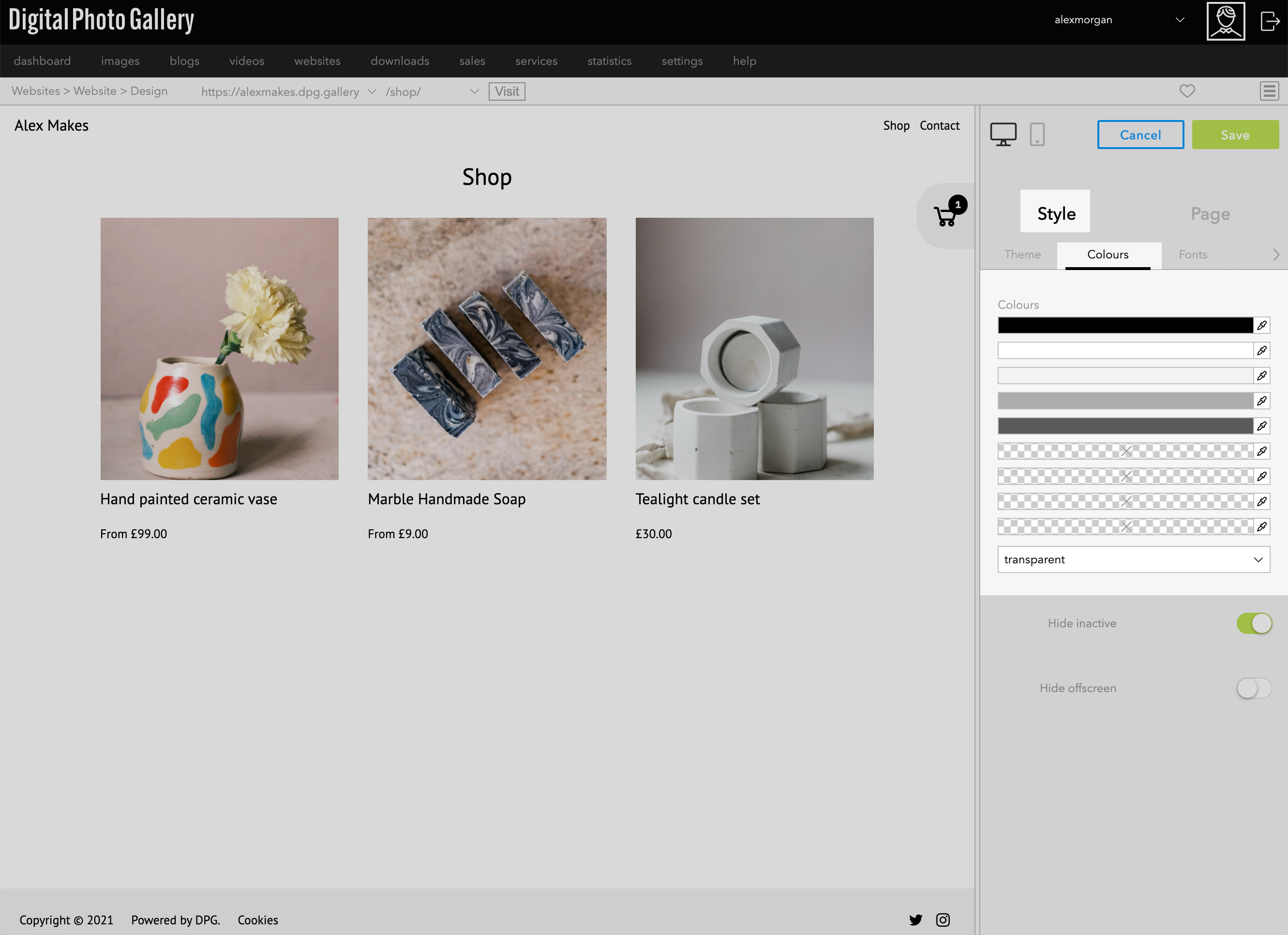
La scheda Colours mostra la palette di colori del tema corrente. Puoi sostituire ogni colore, il che cambierà il colore di ogni elemento impostato su quel colore in tutto il sito. Puoi anche aggiungere nuovi colori alla palette, rendendoli disponibili da scegliere nelle impostazioni di tutto il sito.
La scheda Fonts mostra la palette dei font del tema corrente. Puoi sostituire i font selezionati, il che cambierà ogni punto in cui quel font è utilizzato nel sito. Puoi anche aggiungere nuovi font da utilizzare.
Dispositivi mobili
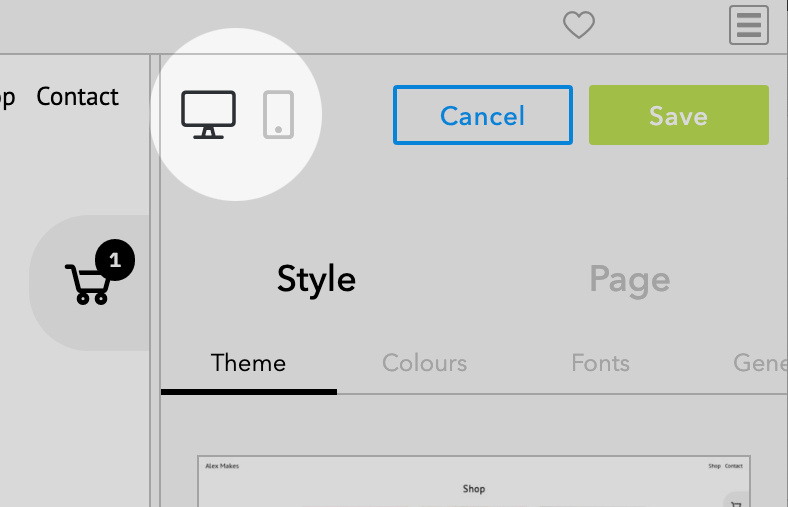
Puoi passare dalla finestra di anteprima desktop a quella mobile facendo clic sulle icone in Design.
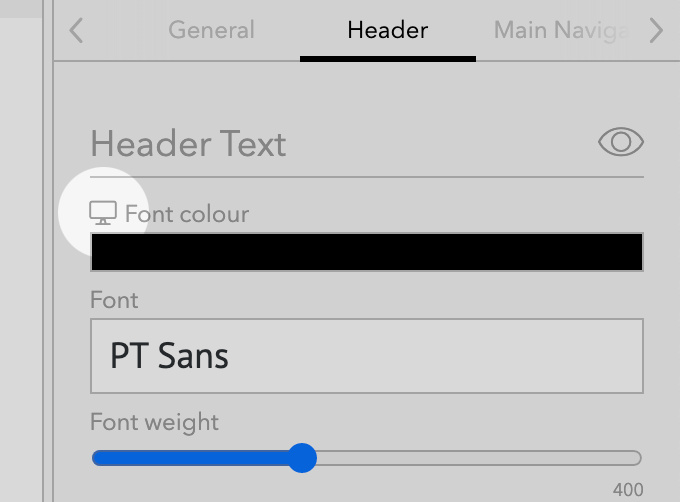
Le impostazioni specifiche per i dispositivi desktop sono indicate con un'icona desktop. Passando alla modalità mobile potrai visualizzare e impostare i cursori per i dispositivi mobili.
8. Prepararsi per i clienti
Una volta completato il design, dovresti avere un sito di negozio dall'aspetto fantastico, quasi pronto per il tuo primo cliente. Ecco alcune altre funzioni che potresti trovare utili per il tuo negozio:
📎Banner di annuncio – Crea un Announcement Banner nella parte superiore del tuo negozio per evidenziare offerte speciali, informazioni importanti o date di spedizione.
📎Prodotti correlati – Seleziona prodotti correlati da mostrare nella vista prodotto per offrire ai tuoi clienti prodotti pertinenti da esplorare.
📎Articoli simili – Gli articoli simili ti consentono di mostrare automaticamente tutti gli altri prodotti dello stesso set nella pagina del prodotto.
📎Conferme d'ordine – Conferma il testo di conferma dell'ordine e le notifiche.
📎Spedizione – Crea regole di spedizione basate su condizioni come il paese di spedizione, il valore totale dell'ordine e il numero di articoli acquistati.
📎Codici sconto – Crea codici sconto da condividere con i clienti.
📎Opzioni Il checkout ti consente di attivare e disattivare opzioni come il campo note, i codici sconto e una casella di consenso opzionale per i termini.
Pagine di informazioni e testo
A seconda della tua attività, dei tuoi prodotti e di dove ti trovi, vorrai fornire ai clienti informazioni sul tuo negozio. Queste possono includere un'Informativa sulla privacy, i Termini e condizioni e una Politica di reso. Questo template dispone di diverse pagine di testo che puoi utilizzare per testo e informazioni:
Text | Freeform Text & Media – ideale per qualsiasi informazione testuale.
Q&A | FAQ – Domande frequenti e altri contenuti basati su domande e risposte. Le risposte si aprono sotto le domande quando vengono cliccate.
Policies | Privacy Policy – Informativa sulla privacy o altri termini.
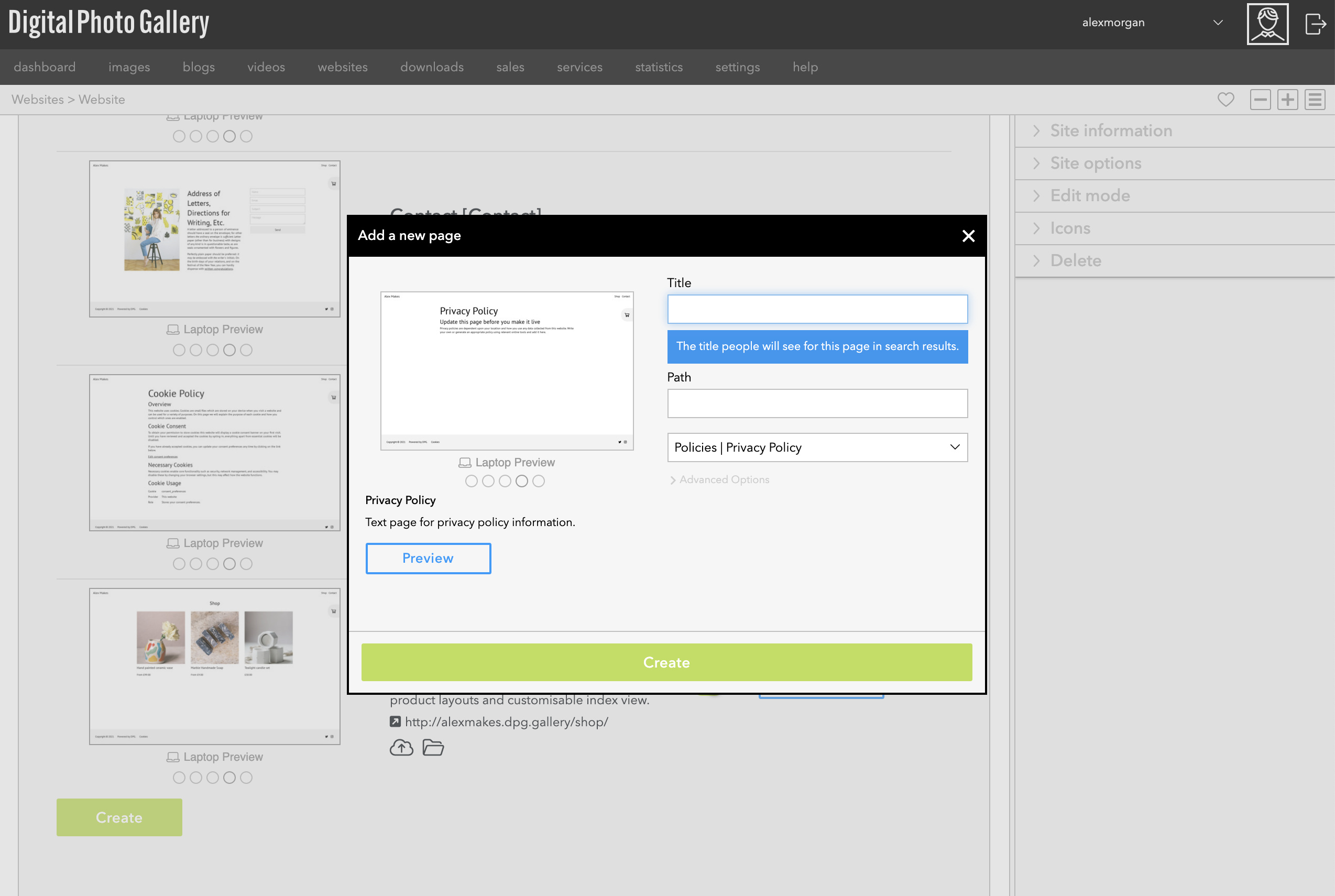
Per creare una nuova pagina vai su Pages e fai clic sul pulsante Create. Assegna alla pagina un nome e un percorso e scegli il tipo di pagina dal menu a discesa. Fai clic su Create.
Una volta creata la tua pagina, fai clic sul pulsante Edit per aggiungere i tuoi contenuti.
Una volta creata la tua pagina, fai clic sul pulsante Edit per aggiungere i tuoi contenuti.
9. Testare il tuo sito
Una volta soddisfatto del tuo negozio, assicurati di testare l'aspetto del tuo design sia su dispositivi desktop che mobili. Controlla tutte le pagine per assicurarti che tutte le informazioni sui prodotti e i prezzi siano inseriti correttamente.
Puoi testare l'intero processo d'ordine utilizzando le credenziali di pagamento di prova fornite da PayPal e Stripe, che ti consentono di effettuare ordini di prova nel tuo negozio senza spendere denaro reale.
10. Aggiungere un host pubblico
Se sei soddisfatto del tuo negozio, la configurazione di un host pubblico è il passaggio finale prima di rendere pubblico il sito web. Questo sarà l'URL che condividerai con il mondo. Se hai un tuo nome di dominio, puoi configurarlo nel pannello Hosts. Se non hai un tuo dominio, puoi configurare un URL dpg.gallery gratuito.
Prima di lanciare il tuo sito dovresti sempre aggiungere un host pubblico, poiché gli host di prova non vengono memorizzati nella cache per una velocità ottimale né indicizzati dai motori di ricerca.
Nella scheda Hosts puoi creare un host dpg.gallery gratuito, spostare un host da un sito DPG esistente o aggiungere il tuo nuovo dominio.
Il tuo dominio
Se utilizzi il tuo dominio, è particolarmente importante che i siti web dei negozi dispongano di un certificato SSL e vengano serviti tramite HTTPS.
📎Panoramica – DPG può fornire certificati SSL gratuiti a tutti gli utenti dei nostri piani a pagamento per rendere sicuri i loro siti.
Se non sei sicuro di come configurare il tuo dominio, chiedi aiuto a DPG.
Lancio
Ora che il tuo negozio è pronto, testato e funzionante su un dominio pubblico, dovresti essere pronto ad accogliere i clienti. Contattaci se hai bisogno di aiuto o consigli e buone vendite!