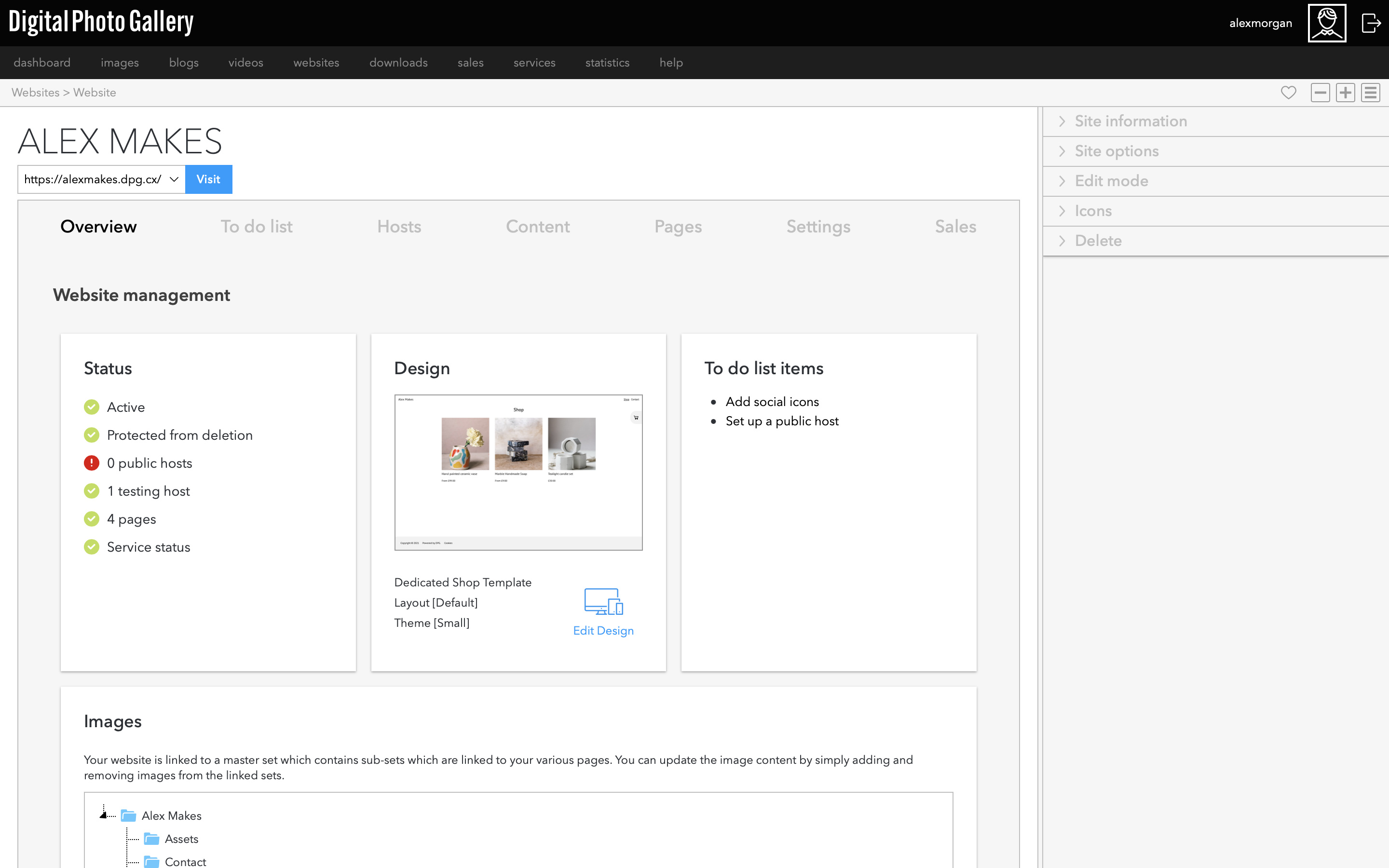
웹사이트가 생성되면 웹사이트 Overview 화면이 표시됩니다. 이곳이 이 웹사이트와 관련된 모든 작업의 시작점이 됩니다. 기본 메뉴나 대시보드에서 websites로 이동하여 이곳으로 돌아올 수 있습니다.
가이드 - Dedicated Shop로 쇼핑몰 만들기
이 문서는 자동으로 번역되었으며 부정확한 내용이 포함될 수 있습니다.
영어 원본 보기
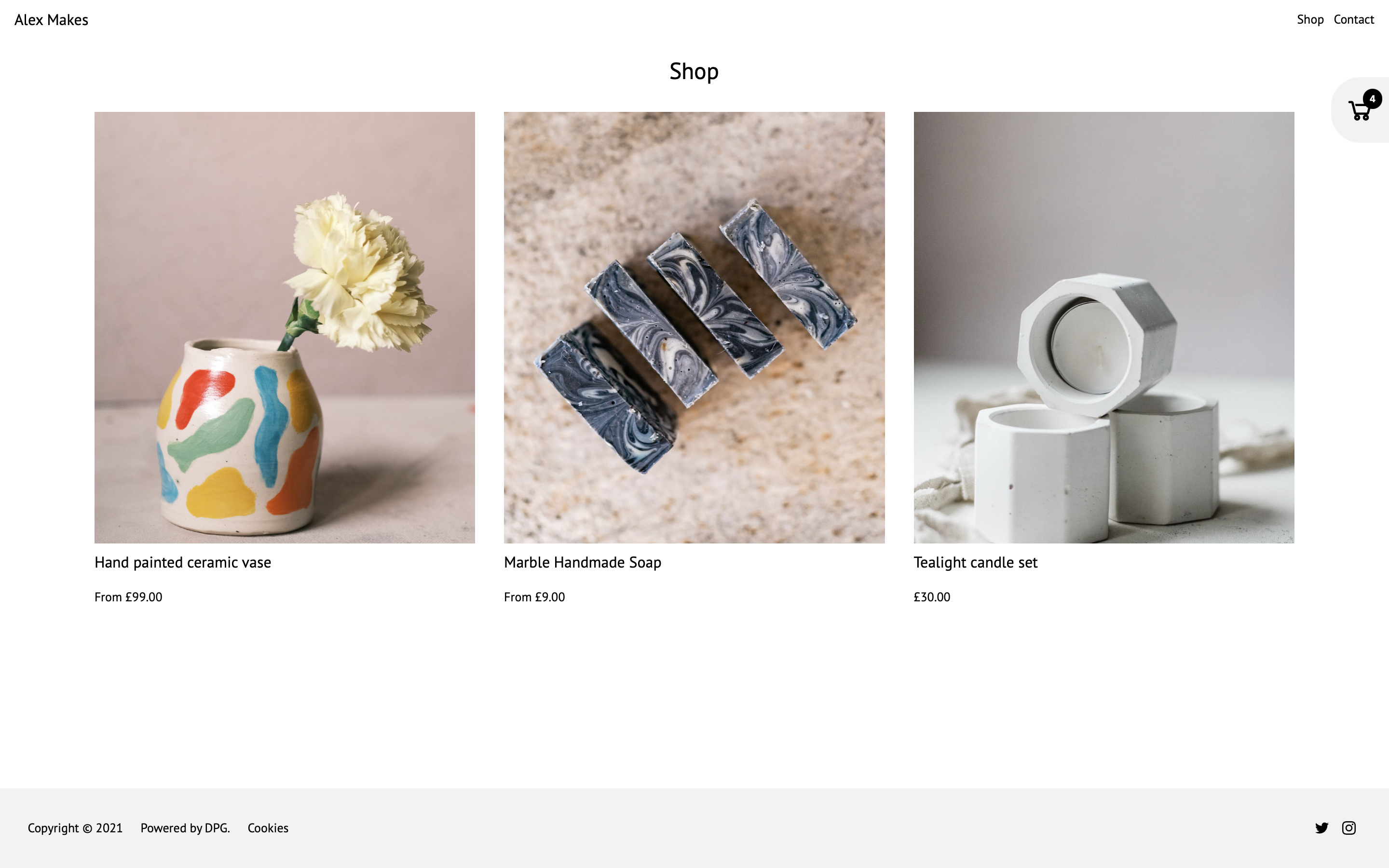
이 가이드에서는 Dedicated Shop 템플릿으로 쇼핑몰을 만드는 각 단계를 살펴봅니다. DPG의 Sales 기능을 사용하여 제품을 만들고 이를 set에 추가하여, Stripe 및 Paypal과의 완전한 결제 통합과 체크아웃을 갖춘 강력한 이커머스 사이트를 만듭니다.
이 템플릿에서는 DPG가 쇼핑몰, 장바구니, 체크아웃을 구동합니다. 체크아웃 후에는 안전하게 결제를 받기 위해 주문이 PayPal 또는 Stripe로 전달됩니다. 결제가 완료되면 고객은 이메일로 주문 확인을 받고, 여러분은 DPG 관리자에서 처리할 준비가 된 새 주문을 보게 됩니다.
시작하기 전에
Sales 기능을 사용하려면 Standard 이상 요금제의 DPG 구독이 있어야 합니다. Standard 계정이 없다면 먼저 계정을 업그레이드해야 합니다.
결제 제공업체에 가입하세요 – DPG는 안전한 고객 결제를 위해 Stripe 및/또는 PayPal 통합을 사용할 수 있는 옵션을 제공합니다. 각 서비스를 쇼핑몰에 통합하려면 각 서비스의 본인 계정이 필요합니다.
제품에 사용할 텍스트와 이미지를 모으세요 – 쇼핑몰 구축을 시작하기 전에 일부 제품의 항목 제목과 설명을 미리 준비해 두면 도움이 될 수 있습니다. 이 정보는 최종본일 필요가 없으며 쇼핑몰을 공개하기 전에 언제든지 변경할 수 있지만, 처음부터 실제 콘텐츠로 웹사이트를 구축하고 맞춤 설정하는 데 도움이 됩니다.
고급 수준 준비:
가격 및 재고 수준 – 제품 가격을 정하고 징수해야 할 세금을 기록해 두세요.
배송비 – 상품을 어디로 배송할 건가요? 다양한 지역의 고객에 대한 배송비를 조사하고 기록해 두세요.
할인 – 고객에게 할인 코드를 제공할 수 있으며, 이는 쇼핑몰을 시작할 때 훌륭한 프로모션 기회가 될 수 있습니다.
모두 준비되셨나요? 그럼 판매를 시작해 봅시다! 🛒💳🛍
이 글의 내용
- 1. 제품 만들기
- 2. 결제 제공업체 연결하기
- 3. Dedicated Shop 사이트 만들기
- 4. 헬퍼 따라하기
- 5. 쇼핑몰 살펴보기
- 6. 사이트 콘텐츠 편집하기
- 7. 디자인 편집하기
- 8. 고객 맞이 준비하기
- 9. 사이트 테스트하기
- 10. 공개 호스트 추가하기
1. 제품 만들기
쇼핑몰 웹사이트를 만들기 전에 몇 가지 제품을 만들어 두면 좋습니다. 이 단계를 건너뛰면 대신 무작위로 생성된 제품을 사용하여 시작할 수 있습니다.
📎제품 만들기 - 안내에 따라 제품을 몇 가지 만들어 보세요.
2. 결제 제공업체 연결하기
이미 PayPal 및/또는 Stripe 계정이 있어야 합니다. 다음 글의 안내에 따라 계정을 DPG에 연결하세요:
쇼핑몰에 두 서비스 중 하나 또는 둘 다를 사용하도록 선택할 수 있습니다. 둘 다 선택하면 고객이 체크아웃 시 사용할 결제 제공업체를 선택하게 됩니다.
3. Dedicated Shop 사이트 만들기
대시보드에서 Manage를 클릭하여 웹사이트 화면으로 이동합니다.
New site 탭을 선택한 다음 Sales를 선택하면 Dedicated Shop 템플릿을 볼 수 있습니다.
사이트에 사용할 테마 중 하나를 선택하고(나중에 변경 및 맞춤 설정 가능) Create를 클릭합니다.
4. 헬퍼 따라하기
Start를 클릭하고 헬퍼에 따라 사이트에 대한 몇 가지 기본 정보를 입력합니다.
이를 통해 헤더 텍스트 설정, 결제 제공업체 연결, 작업을 시작할 몇 가지 제품 추가 등을 쉽게 구성하는 단계를 안내받게 됩니다. 이렇게 하면 사이트 설정을 훨씬 쉽게 완료하고 시각적으로 사이트 작업을 시작할 수 있습니다.
헬퍼에 입력한 모든 정보는 사이트가 생성된 후에 편집할 수 있습니다.
단계를 완료했으면 Build website 버튼을 클릭합니다.
Creating website 로딩 화면이 표시됩니다. 웹사이트가 생성되는 동안 이 페이지에 머무르세요. 이미지의 크기와 수량에 따라 몇 분 정도 걸릴 수 있습니다.
새 사이트 방문하기
제품과 이미지를 추가했다면 쇼핑몰이 벌써 모양을 갖춰가는 것을 볼 수 있습니다. 개요(Overview)에서 제품 보기(Product View)로 이동하면 제품 옵션을 확인하고 장바구니에 항목을 추가할 수 있습니다. 장바구니에서는 전체 체크아웃으로 이동합니다.
5. 쇼핑몰 살펴보기
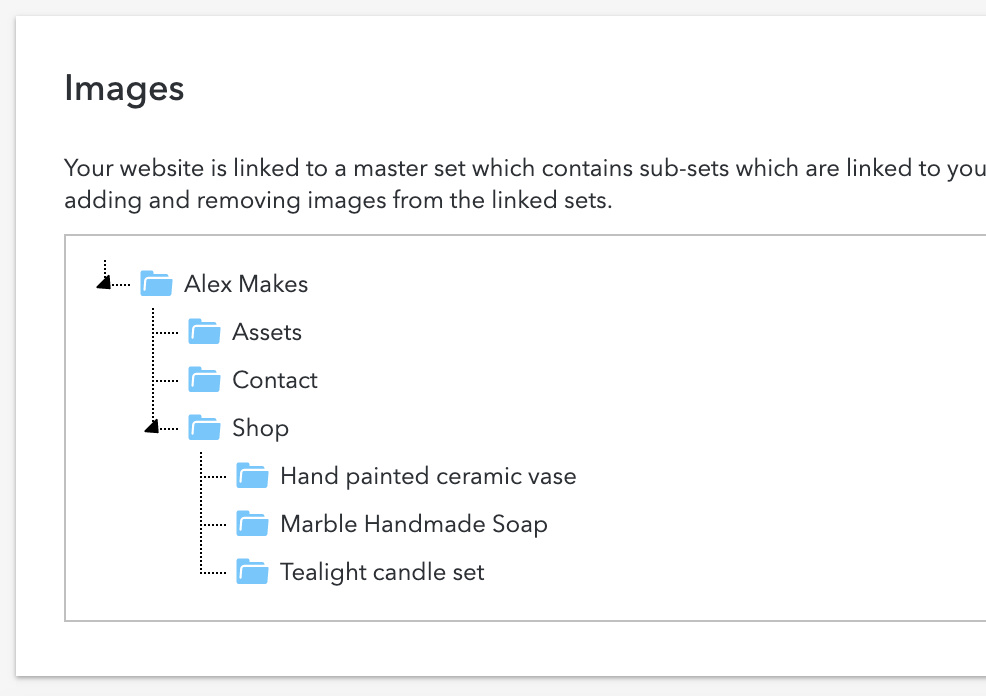
웹사이트 개요 화면에는 사이트의 구조를 구성하는, 여러분을 위해 생성된 set이 표시됩니다.
Dedicated Shop은 set 기반 템플릿이므로 각 제품이 하나의 set입니다. set에는 해당 항목의 이미지와 비디오가 담기고 제품 정보가 첨부됩니다.
Dedicated Shop은 set 기반 템플릿이므로 각 제품이 하나의 set입니다. set에는 해당 항목의 이미지와 비디오가 담기고 제품 정보가 첨부됩니다.
샘플 set 중 하나를 클릭하면 헬퍼를 사용하여 추가한 모든 이미지가 그 안에 들어 있는 것을 볼 수 있습니다.
추가 제품 이미지 업로드하기
Upload 화면으로 이동하여 set을 선택하면 set에 이미지를 더 업로드할 수 있습니다.
새 이미지는 제품 페이지에 표시됩니다.
미디어 순서 정리하기
📎미디어 순서 - set 내부의 이미지나 비디오 순서를 정리하고, 어떤 것을 set 커버로 사용할지 선택할 수 있습니다.
제품 더 추가하기
이 단계에서 쇼핑몰에 제품을 더 추가하고 싶을 수도 있습니다.
📎제품 만들기 - 먼저 Sales에서 제품을 만듭니다.
📎제품 이미지 - 메인 쇼핑몰 set 안에 새 set을 만들고 제품을 그 set에 첨부합니다.
6. 사이트 콘텐츠 편집하기
웹사이트 Overview 화면에서 Content 탭으로 이동하면 사이트 전반에 표시되는 정보를 추가하고 편집할 수 있습니다.
홈페이지 설명 추가하기
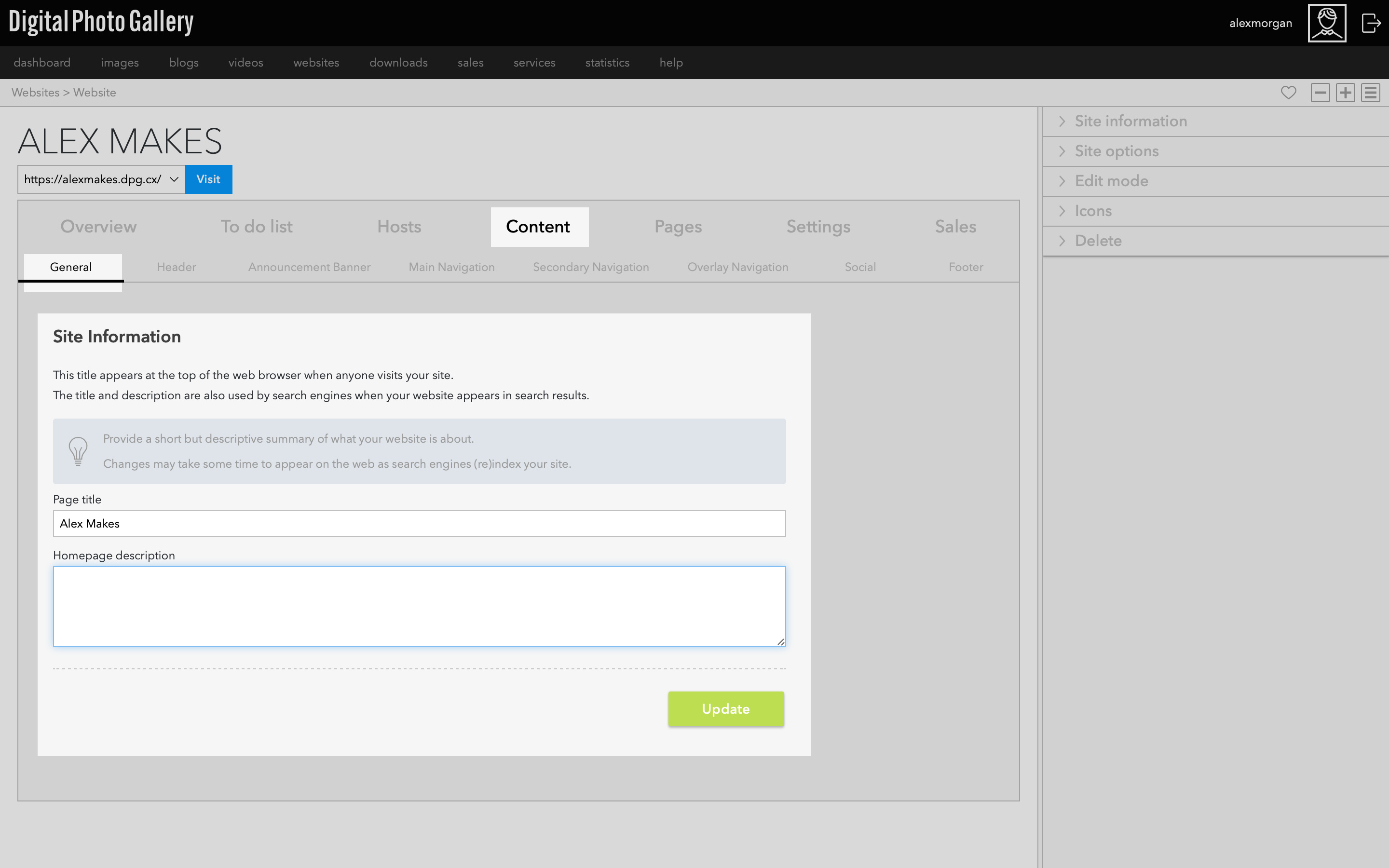
General 탭을 클릭하여 웹사이트의 메타 설명을 입력합니다. 이는 검색 엔진에서 사용되며 여러분의 쇼핑몰을 검색하는 방문자에게 표시되므로, 키워드 대신 평이한 텍스트를 사용하여 쇼핑몰에 대한 매력적인 설명을 작성하세요.
공지 배너
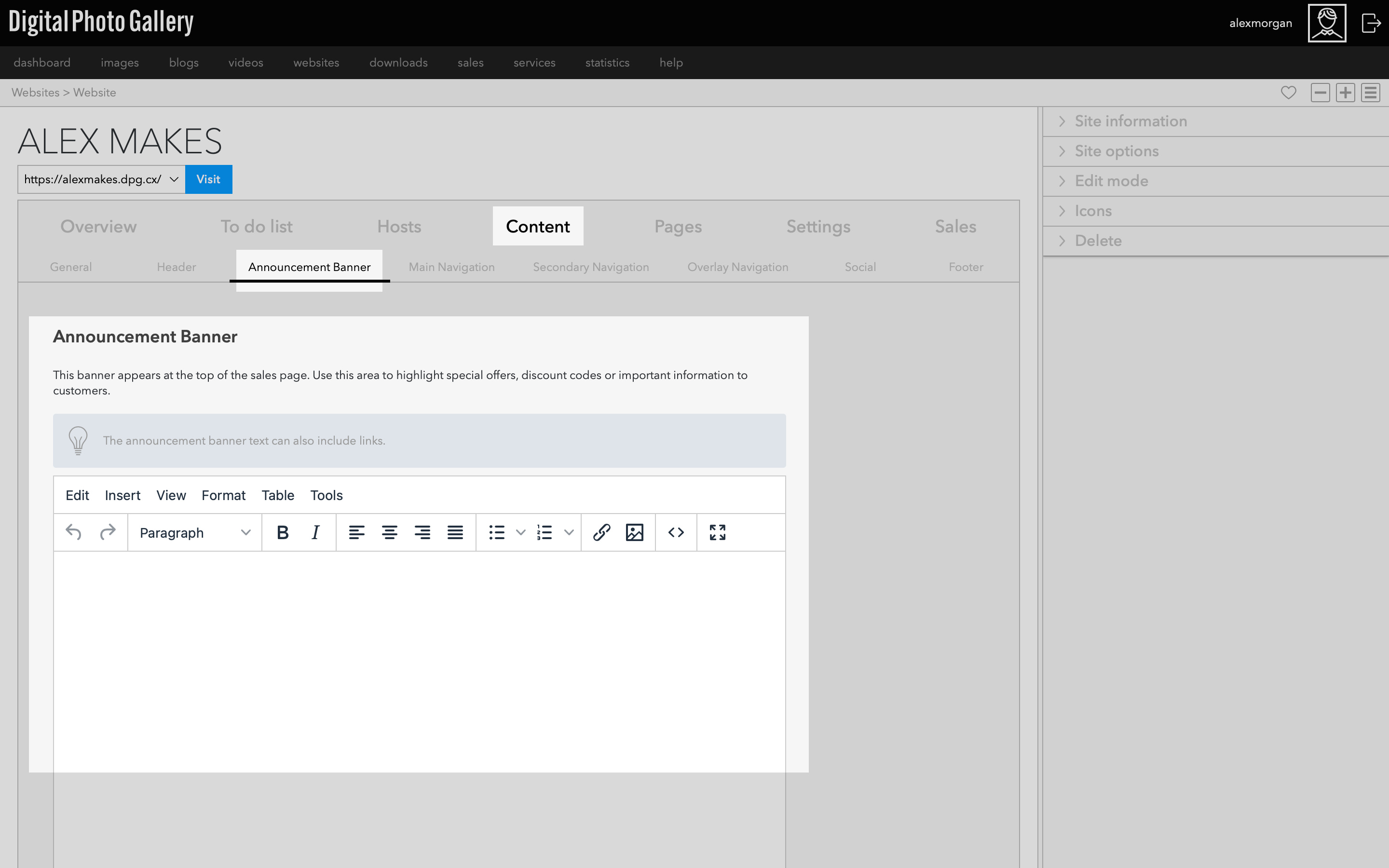
쇼핑몰 페이지 상단에 표시되는 Announcement Banner를 추가할 수 있습니다. 이는 특별 할인 강조, 할인 코드 공유, 또는 배송 지연이나 주문 마감일과 같은 중요한 정보 전달에 자주 사용됩니다.
필요하다면 텍스트 링크를 사용하여 다른 페이지로 연결할 수 있습니다.
필요하다면 텍스트 링크를 사용하여 다른 페이지로 연결할 수 있습니다.
소셜 아이콘 추가하기
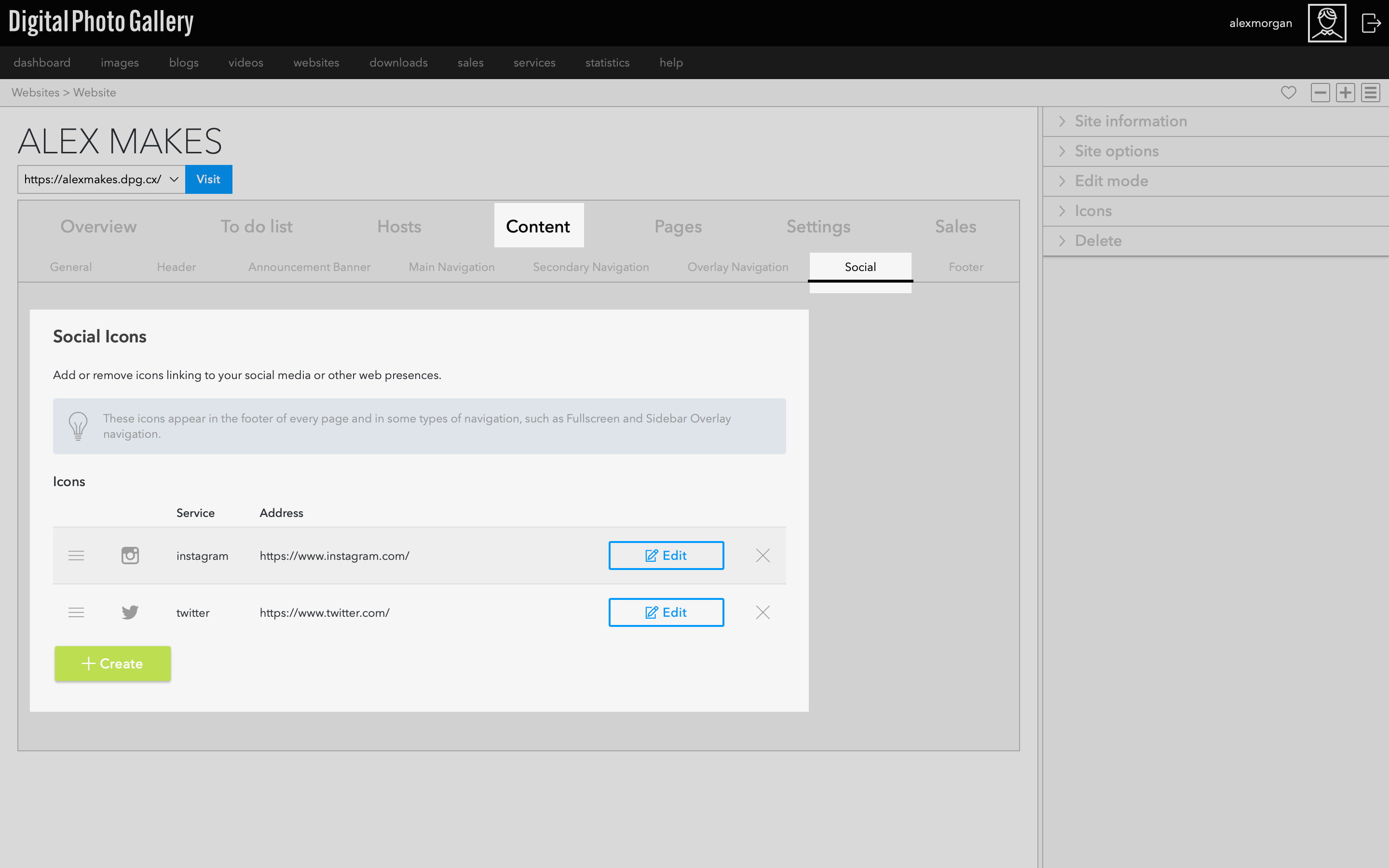
Social로 이동하여 Create 버튼을 클릭하면 소셜 미디어 프로필로 연결되는 아이콘을 추가할 수 있으며, 이 아이콘은 푸터와 일부 내비게이션 유형에 표시됩니다.
푸터 정보 추가하기
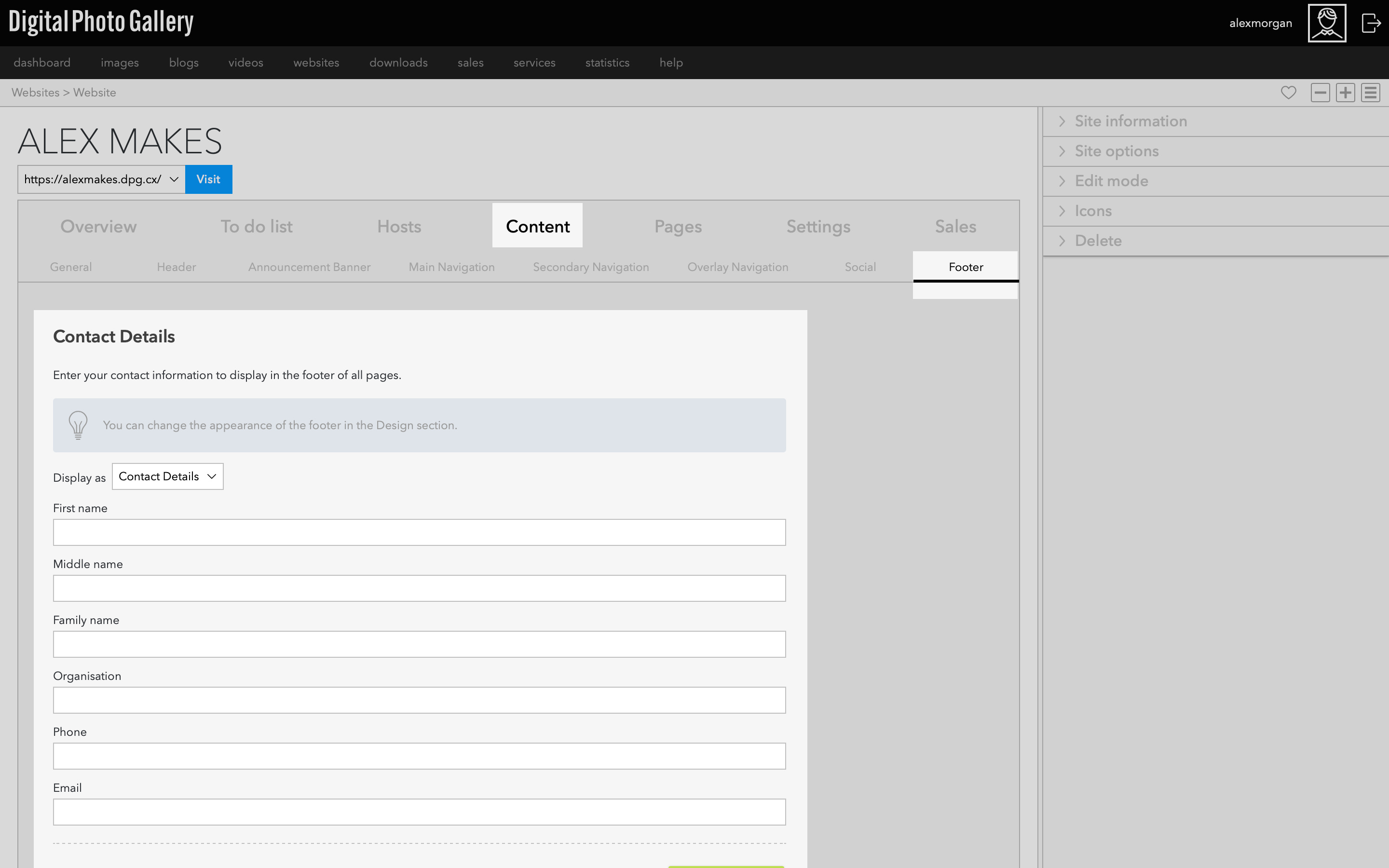
Footer 탭에는 추가 연락처 정보, 저작권 정보를 입력하는 영역과 링크를 추가하는 영역이 있습니다. 고객이 항상 연락 방법을 알 수 있도록 푸터에 연락처 정보를 추가하는 것이 좋습니다.
웹사이트 아이콘 추가하기
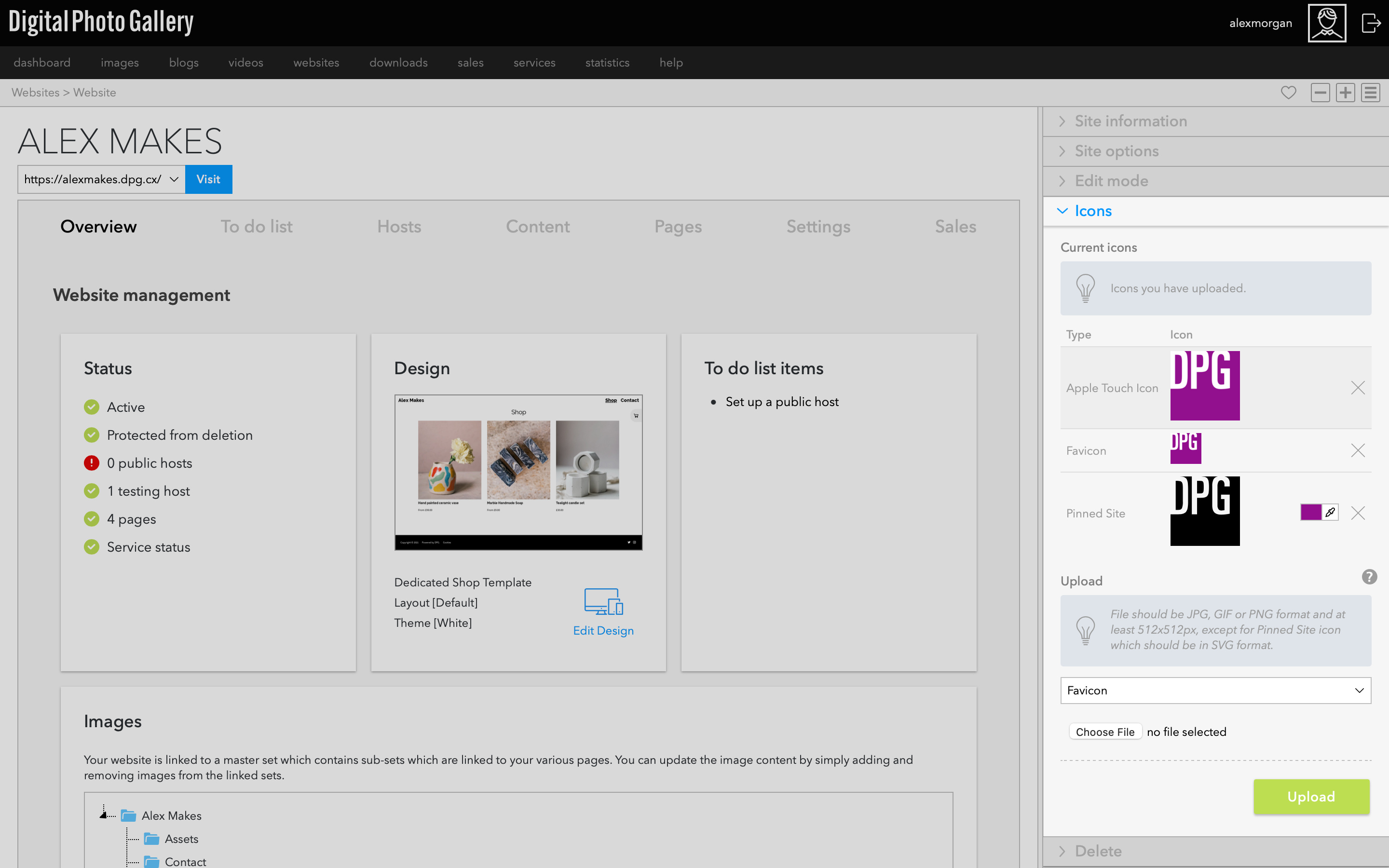
웹사이트 아이콘은 웹 브라우저 탭 모서리, 페이지를 북마크하거나 모바일 기기에 저장할 때 보이는 아이콘입니다. 맞춤 아이콘을 사용하는 것은 브랜드를 돋보이게 하는 좋은 방법입니다.
기본적으로 무작위로 생성된 DPG 아이콘이 표시됩니다. 이를 삭제하고 웹사이트 개요 화면의 Icons 패널에서 맞춤 웹사이트 아이콘을 추가할 수 있습니다.
기본적으로 무작위로 생성된 DPG 아이콘이 표시됩니다. 이를 삭제하고 웹사이트 개요 화면의 Icons 패널에서 맞춤 웹사이트 아이콘을 추가할 수 있습니다.
최상의 결과를 위해 아이콘은 PNG 형식에 가로 최소 512px 이상이어야 하며, SVG 파일이어야 하는 Pinned Site 아이콘은 예외입니다.
연락처 페이지
연락처 페이지는 웹사이트의 중요한 부분으로, 고객이 제품이나 주문에 관한 모든 문의를 쉽게 할 수 있는 방법이 항상 있어야 하기 때문입니다. 연락처 페이지에 올바르고 최신의 이메일 주소가 설정되어 있는지 확인하세요.
Pages로 이동하여 연락처 페이지 옆의 Edit를 클릭합니다. Content 탭을 클릭하면 기본 텍스트를 편집할 수 있습니다.
연락처 페이지 이미지는 Media 탭에서, 연락처 이메일은 Contact 탭에서 편집할 수 있습니다.
7. 디자인 편집하기
Series 3 템플릿으로 작업하는 것이 처음이라면 Essential Portfolio 가이드의 Part 3을 시청하면 도움이 될 수 있습니다. 이 영상은 Design 영역을 자세히 둘러보며 테마, 헤더, 푸터 및 기타 요소를 더 자세히 다룹니다.
이 템플릿에는 미리 만들어진 여러 테마, 레이아웃, 내비게이션 스타일이 함께 제공됩니다. 그 외에도 디자인을 나만의 것으로 만들 수 있는 무한한 맞춤 설정이 있습니다.

웹사이트 Overview 화면에서 Design 섹션으로 들어가려면 Edit Design 아이콘을 클릭합니다.

Design 섹션에서 Page > Components 탭을 선택하면 헤더 스타일, 여러 보기에 대한 sales 페이지 레이아웃, 푸터 등의 옵션을 볼 수 있습니다.
이 템플릿의 디자인 및 맞춤 설정에 대한 자세한 글은 아래에서 확인할 수 있습니다:
📎판매 페이지 - Overview 디자인 - 모든 제품을 볼 수 있는 메인 쇼핑몰 페이지입니다.
📎판매 페이지 - 제품 보기 디자인 - 개별 제품 보기입니다.
📎판매 페이지 - 인덱스 보기 디자인 - 인덱스 페이지는 훌륭한 랜딩 페이지가 되는 선택적 맞춤 설정입니다.
📎장바구니 디자인 - 장바구니에는 시도해 볼 수 있는 여러 맞춤 설정이 있습니다.
📎결제 페이지 디자인 - 체크아웃 페이지를 맞춤 설정합니다.
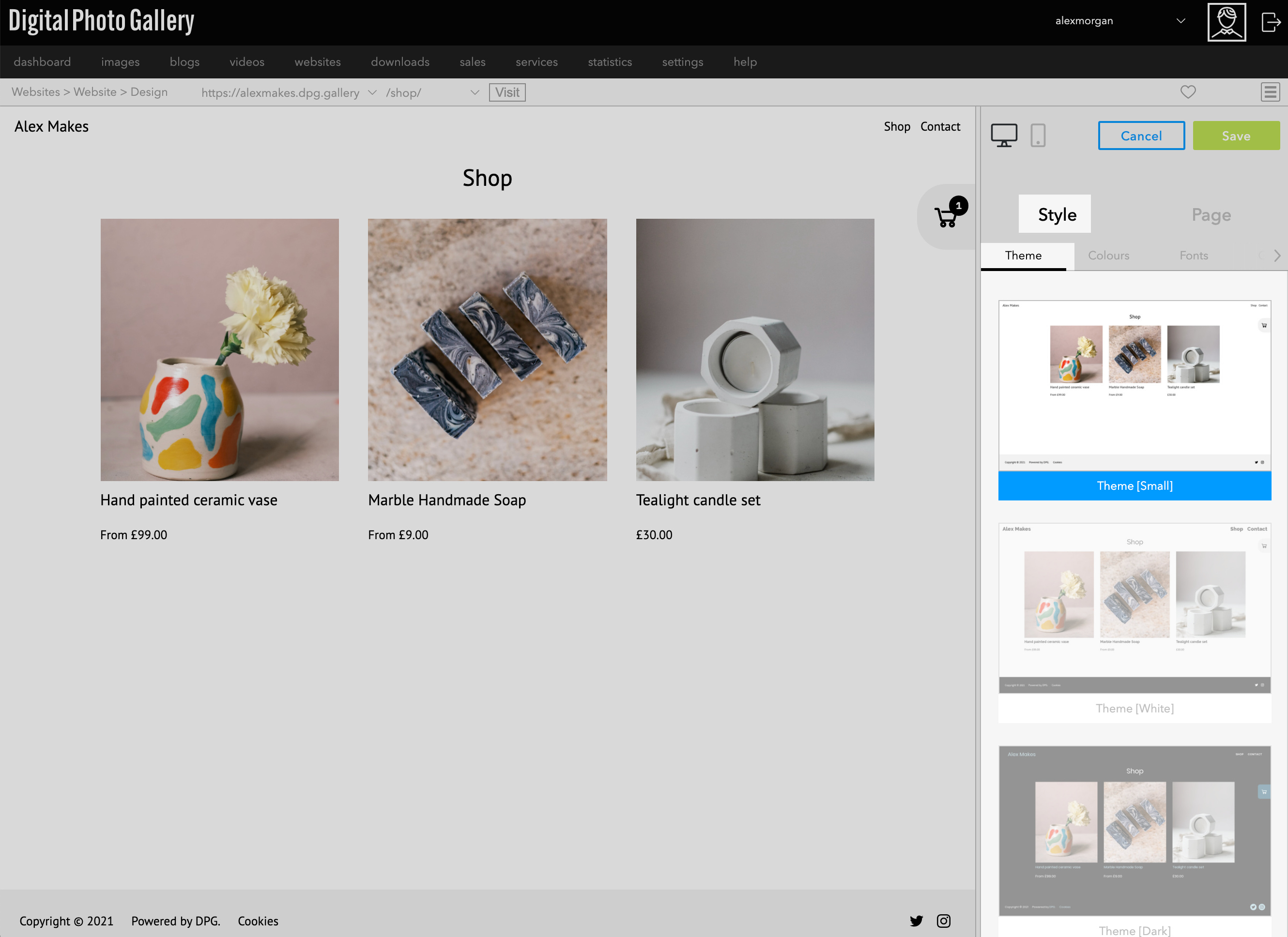
전체 레이아웃에 만족하면 Style 탭에서 글꼴과 색상을 맞춤 설정합니다.
사이드바에서 Style > Theme 탭을 선택합니다. 사용하거나 맞춤 설정할 테마를 선택합니다. 테마는 메인 창에서 미리 보기로 표시되며, 선택이 마음에 들면 Save를 클릭할 수 있습니다.
언제든지 Create 버튼을 클릭하여 현재 설정을 맞춤 테마로 저장할 수 있습니다.
사이드바에서 Style > Theme 탭을 선택합니다. 사용하거나 맞춤 설정할 테마를 선택합니다. 테마는 메인 창에서 미리 보기로 표시되며, 선택이 마음에 들면 Save를 클릭할 수 있습니다.
언제든지 Create 버튼을 클릭하여 현재 설정을 맞춤 테마로 저장할 수 있습니다.
스타일 옵션은 화면 왼쪽의 미리 보기 창에 표시된 페이지에 따라 달라집니다. 다른 페이지로 이동하면 해당 페이지에 특정한 레이아웃 옵션이 표시됩니다.
미리 보기 창에서 여러 페이지 사이를 이동하거나, 상단 바를 사용하여 볼 페이지를 선택할 수 있습니다.
헤더와 같은 공유 항목은 모든 페이지에서 일관되게 유지되지만, 해당 항목이 표시되는 모든 페이지에서 변경할 수 있습니다.
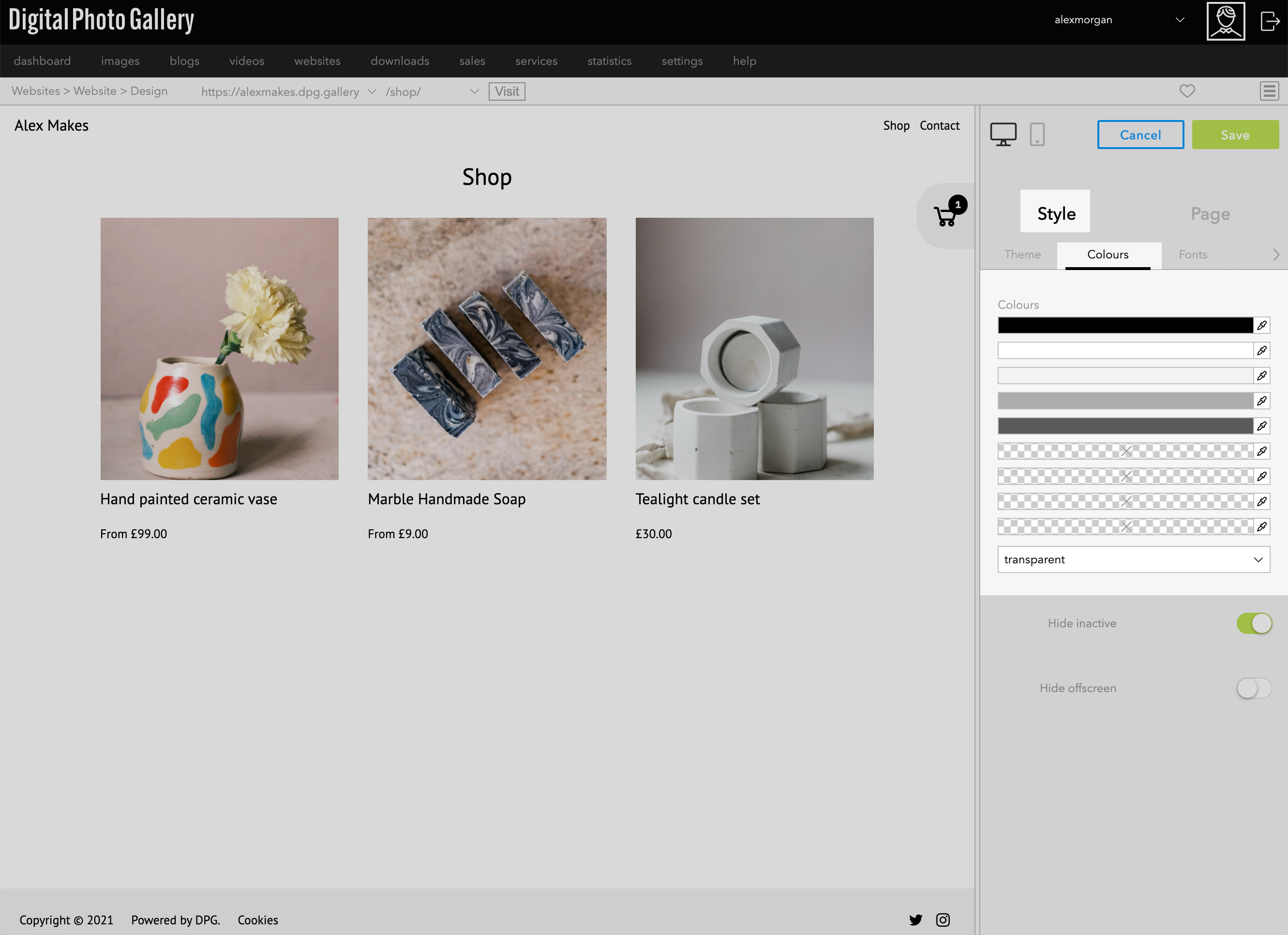
Colours 탭에는 현재 테마의 색상 팔레트가 표시됩니다. 각 색상을 교체할 수 있으며, 그러면 사이트 전반에서 해당 색상으로 설정된 모든 요소의 색상이 바뀝니다. 팔레트에 새 색상을 추가하여 사이트 전반의 설정에서 선택할 수 있도록 만들 수도 있습니다.
Fonts 탭에는 현재 테마의 글꼴 팔레트가 표시됩니다. 선택한 글꼴을 교체할 수 있으며, 그러면 사이트 전반에서 해당 글꼴이 사용된 모든 곳이 바뀝니다. 사용할 새 글꼴을 추가할 수도 있습니다.
모바일 기기
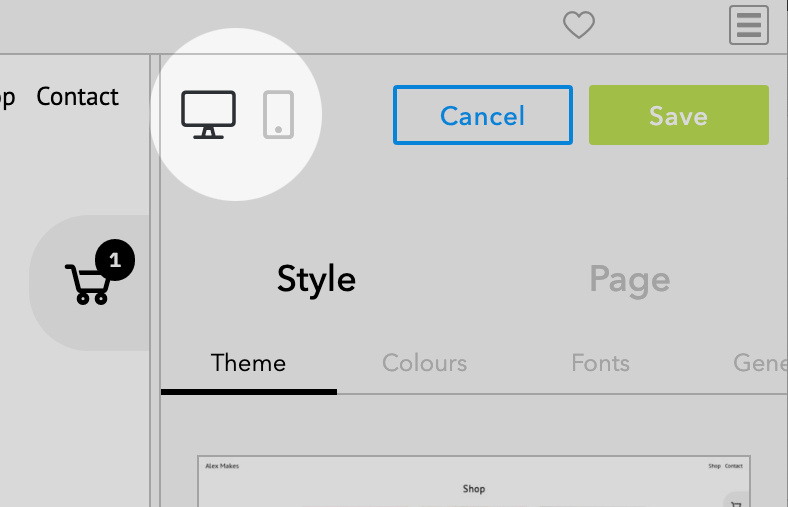
Design에서 아이콘을 클릭하여 데스크톱과 모바일 미리 보기 창 사이를 전환할 수 있습니다.
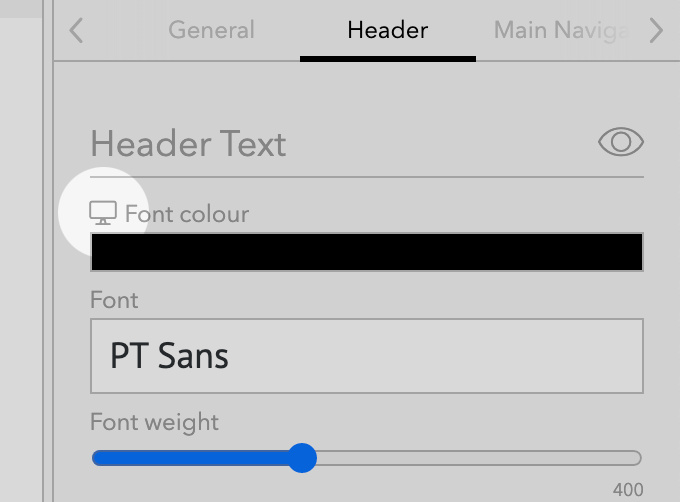
데스크톱 기기에 특정한 설정은 데스크톱 아이콘으로 표시됩니다. 모바일 모드로 전환하면 모바일 기기용 슬라이더를 보고 설정할 수 있습니다.
8. 고객 맞이 준비하기
디자인을 완료했다면 이제 첫 고객을 맞을 준비가 거의 된, 멋진 모습의 쇼핑몰 사이트를 갖추게 됩니다. 쇼핑몰에 유용할 수 있는 몇 가지 다른 기능은 다음과 같습니다:
📎공지 배너 - 쇼핑몰 상단에 Announcement Banner를 만들어 특별 할인, 중요한 정보 또는 배송 날짜를 강조하세요.
📎관련 상품 - 제품 보기에 표시할 관련 제품을 선택하여 고객에게 살펴볼 만한 관련 제품을 제공하세요.
📎유사 항목 - 유사 항목 기능을 사용하면 제품 페이지에 같은 set에 있는 다른 모든 제품을 자동으로 표시할 수 있습니다.
📎주문 확인 - 주문 확인 텍스트와 알림을 확인하세요.
📎배송 - 배송 국가, 총 주문 금액, 구매 항목 수와 같은 조건에 따라 배송 규칙을 만드세요.
📎할인 코드 - 고객과 공유할 할인 코드를 만드세요.
📎옵션 체크아웃에서는 메모 필드, 할인 코드, 약관에 대한 동의 옵트인 체크박스와 같은 옵션을 켜고 끌 수 있습니다.
정보 및 텍스트 페이지
여러분의 비즈니스, 제품, 소재지에 따라 고객에게 쇼핑몰에 대한 정보를 제공하고 싶을 것입니다. 여기에는 개인정보 처리방침, 이용약관, 반품 정책 등이 포함될 수 있습니다. 이 템플릿에는 텍스트와 정보를 사용할 수 있는 여러 텍스트 페이지가 마련되어 있습니다:
Text | Freeform Text & Media - 모든 텍스트 정보에 이상적입니다.
Q&A | FAQ - 자주 묻는 질문과 기타 Q&A 기반 콘텐츠입니다. 질문을 클릭하면 그 아래로 답변이 펼쳐집니다.
Policies | Privacy Policy - 개인정보 처리방침 또는 기타 약관입니다.
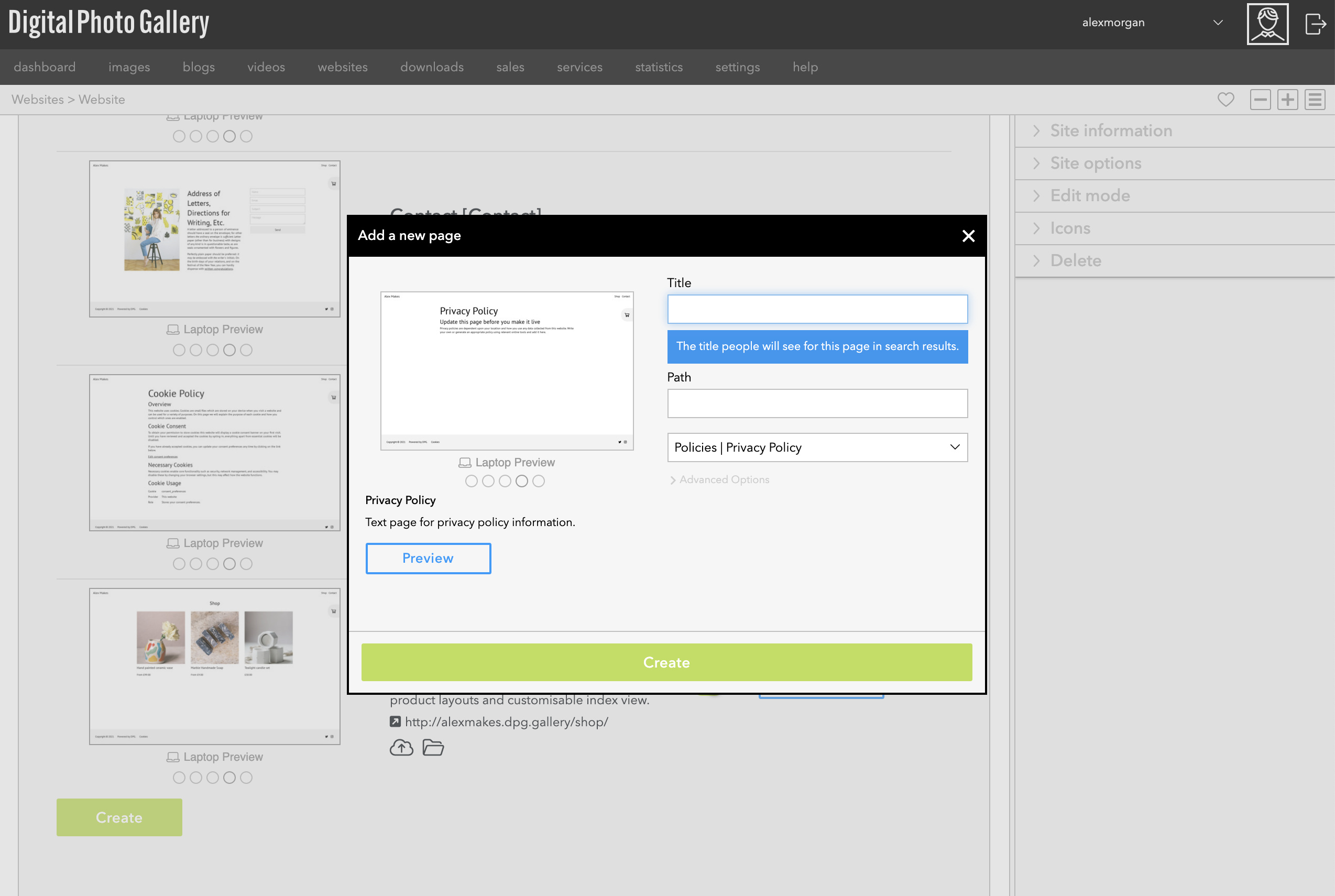
새 페이지를 만들려면 Pages로 이동하여 Create 버튼을 클릭합니다. 페이지에 이름과 경로를 지정하고 드롭다운 메뉴에서 페이지 유형을 선택합니다. Create를 클릭합니다.
페이지가 생성되면 Edit 버튼을 클릭하여 콘텐츠를 추가합니다.
페이지가 생성되면 Edit 버튼을 클릭하여 콘텐츠를 추가합니다.
9. 사이트 테스트하기
쇼핑몰이 마음에 들면 데스크톱과 모바일 기기 모두에서 디자인이 어떻게 보이는지 반드시 테스트하세요. 모든 페이지를 확인하여 제품 정보와 가격이 모두 올바르게 입력되었는지 확인하세요.
PayPal과 Stripe에서 제공하는 테스트 결제 자격 증명을 사용하면 실제 자금을 쓰지 않고도 쇼핑몰에서 테스트 주문을 할 수 있어 전체 주문 과정을 테스트할 수 있습니다.
10. 공개 호스트 추가하기
쇼핑몰이 마음에 들면 공개 호스트를 설정하는 것이 웹사이트를 공개하기 전의 마지막 단계입니다. 이것이 여러분이 세상에 공유할 URL이 됩니다. 자체 도메인 이름이 있다면 Hosts 패널에서 구성할 수 있습니다. 자체 도메인이 없다면 무료 dpg.gallery URL을 설정할 수 있습니다.
사이트를 공개하기 전에 항상 공개 호스트를 추가해야 합니다. 테스트 호스트는 최적의 속도를 위해 캐시되지 않으며 검색 엔진에 색인되지도 않기 때문입니다.
Hosts 탭에서 무료 dpg.gallery 호스트를 만들거나, 기존 DPG 사이트의 호스트를 옮기거나, 자체 새 도메인을 추가할 수 있습니다.
자체 도메인
자체 도메인을 사용하는 경우, 쇼핑몰 웹사이트에는 SSL 인증서가 있고 HTTPS로 제공되는 것이 특히 중요합니다.
📎개요 - DPG는 유료 요금제의 모든 사용자에게 사이트를 안전하게 만들 수 있도록 무료 SSL 인증서를 제공할 수 있습니다.
자체 도메인을 구성하는 방법이 확실하지 않다면 DPG에 도움을 요청하세요.
출시
이제 쇼핑몰이 준비되어 테스트를 마치고 공개 도메인에서 실행되고 있으므로, 고객을 맞이할 준비가 되었을 것입니다. 도움이나 조언이 필요하면 문의해 주세요. 즐거운 판매 되세요!