Depois que o site for criado, você verá a tela Overview do site. Este será seu ponto de partida para tudo relacionado a este site. Você pode voltar aqui acessando websites no menu principal ou no painel.
Guias - Criar uma loja com o Dedicated Shop
Este artigo foi traduzido automaticamente e pode conter imprecisões.
Ver o original em inglês
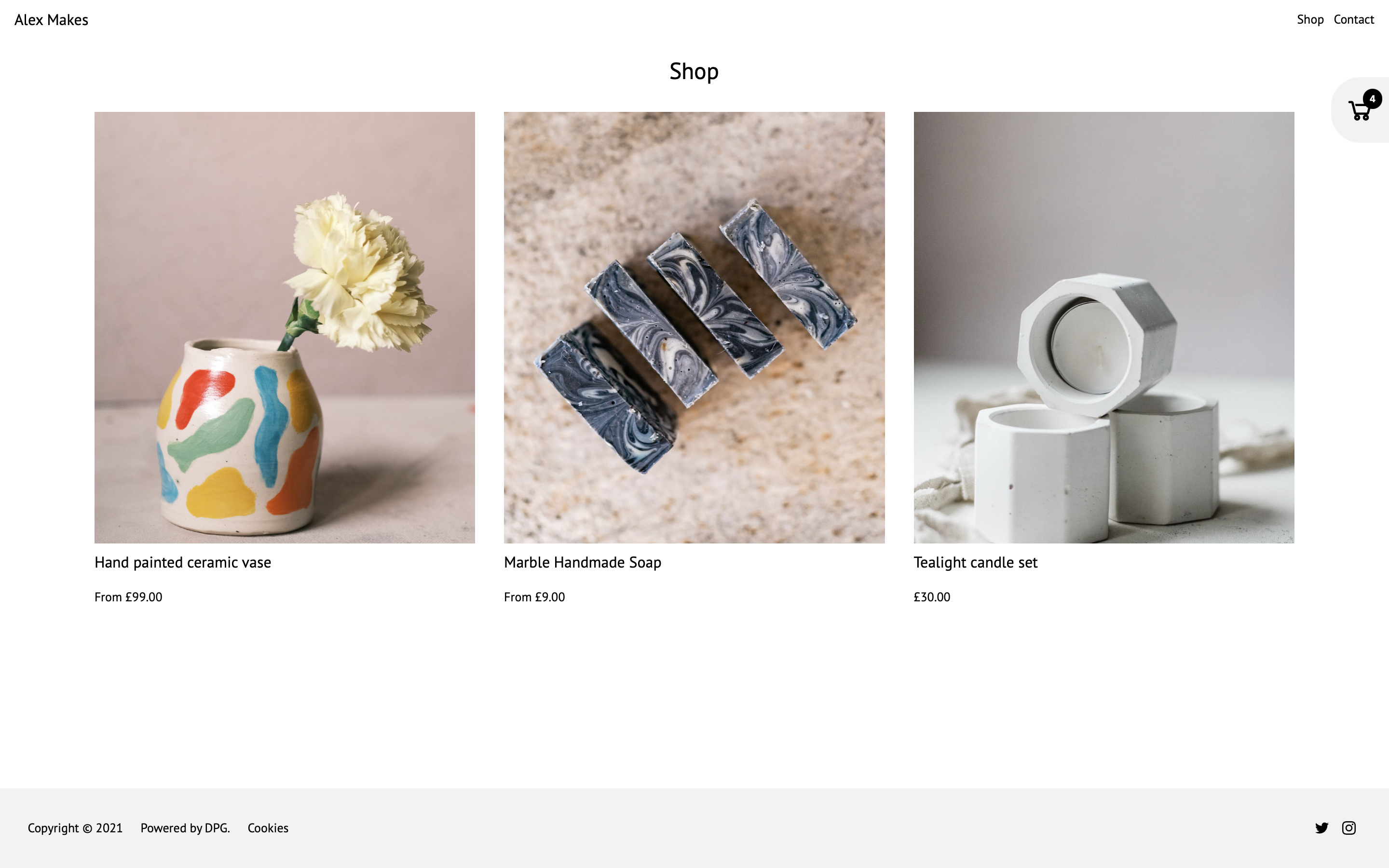
Neste guia, vamos percorrer cada etapa da criação de uma loja com o template Dedicated Shop. Usando os recursos de Sales do DPG, vamos criar produtos e adicioná-los a sets, para criar um poderoso site de e-commerce com checkout completo e integração de pagamento com Stripe e Paypal.
Neste template, o DPG comanda a loja, o carrinho e o checkout. Após o checkout, os pedidos são repassados ao PayPal ou ao Stripe para coletar o pagamento com segurança. Assim que o pagamento é concluído, os clientes recebem uma confirmação do pedido por e-mail e você verá os novos pedidos no admin do DPG, prontos para serem atendidos.
Antes de começar
Você precisa ter uma assinatura do DPG com um plano Standard ou superior para usar os recursos de Sales. Se você não tiver uma conta Standard, deve primeiro fazer upgrade da sua conta.
Cadastre-se em um provedor de pagamentos – o DPG oferece a opção de usar a integração com o Stripe e/ou o PayPal para pagamentos seguros dos clientes. Você precisará da sua própria conta em cada serviço para integrá-lo à sua loja.
Reúna textos e imagens para seus produtos – Antes de começar a construir sua loja, pode ser útil preparar os títulos e as descrições de alguns dos seus produtos. Essas informações não precisam ser definitivas e podem sempre ser alteradas antes de você lançar sua loja, mas ajudarão você a construir e personalizar seu site com conteúdo real desde o início.
Preparação de nível avançado:
Preços e níveis de estoque – Defina os preços dos seus produtos e anote quaisquer impostos que você precisará cobrar.
Custos de envio – Para onde seus itens serão entregues? Pesquise e anote os custos de envio para clientes em diferentes regiões.
Descontos – Você pode oferecer códigos de desconto aos clientes, o que pode ser uma ótima oportunidade promocional ao lançar sua loja.
Tudo pronto para começar? Então vamos vender! 🛒💳🛍
Neste artigo
- 1. Criar produtos
- 2. Conectar um provedor de pagamentos
- 3. Criar o site Dedicated Shop
- 4. Seguir o assistente
- 5. Conhecer sua loja
- 6. Editar o conteúdo do site
- 7. Editar o design
- 8. Preparar-se para os clientes
- 9. Testar seu site
- 10. Adicionar um host público
1. Criar produtos
Antes de criar o site da sua loja, é útil criar alguns produtos. Se você pular esta etapa, pode optar por usar produtos gerados aleatoriamente para começar.
📎Criar produtos – Siga as instruções para criar alguns produtos.
2. Conectar um provedor de pagamentos
Você já deve ter uma conta no PayPal e/ou no Stripe. Vincule suas contas ao DPG seguindo as instruções dos artigos a seguir:
Você pode optar por usar um ou ambos os serviços com sua loja. Se selecionar os dois, seus clientes escolherão qual provedor de pagamentos desejam usar no checkout.
3. Criar o site Dedicated Shop
No Painel, navegue até a tela de sites clicando em Manage.
Escolha a aba New site e, em seguida, Sales, onde você verá o template Dedicated Shop.
Selecione um dos temas para o seu site (isso pode ser alterado e personalizado mais tarde) e clique em Create.
4. Seguir o assistente
Clique em Start e siga o assistente para preencher algumas informações básicas sobre o seu site.
Isso vai guiar você por algumas etapas para configurar facilmente coisas como o texto do cabeçalho, conectar provedores de pagamentos e adicionar alguns produtos para começar a trabalhar. Isso tornará muito mais fácil concluir a configuração do site e começar a trabalhar com ele de forma visual.
Todas as informações que você inserir no assistente podem ser editadas depois que o seu site for criado.
Depois de concluir as etapas, clique no botão Build website.
Você verá uma tela de carregamento Creating website. Permaneça nesta página enquanto o site é criado; isso pode levar alguns minutos, dependendo do tamanho e da quantidade das suas imagens.
Visite seu novo site
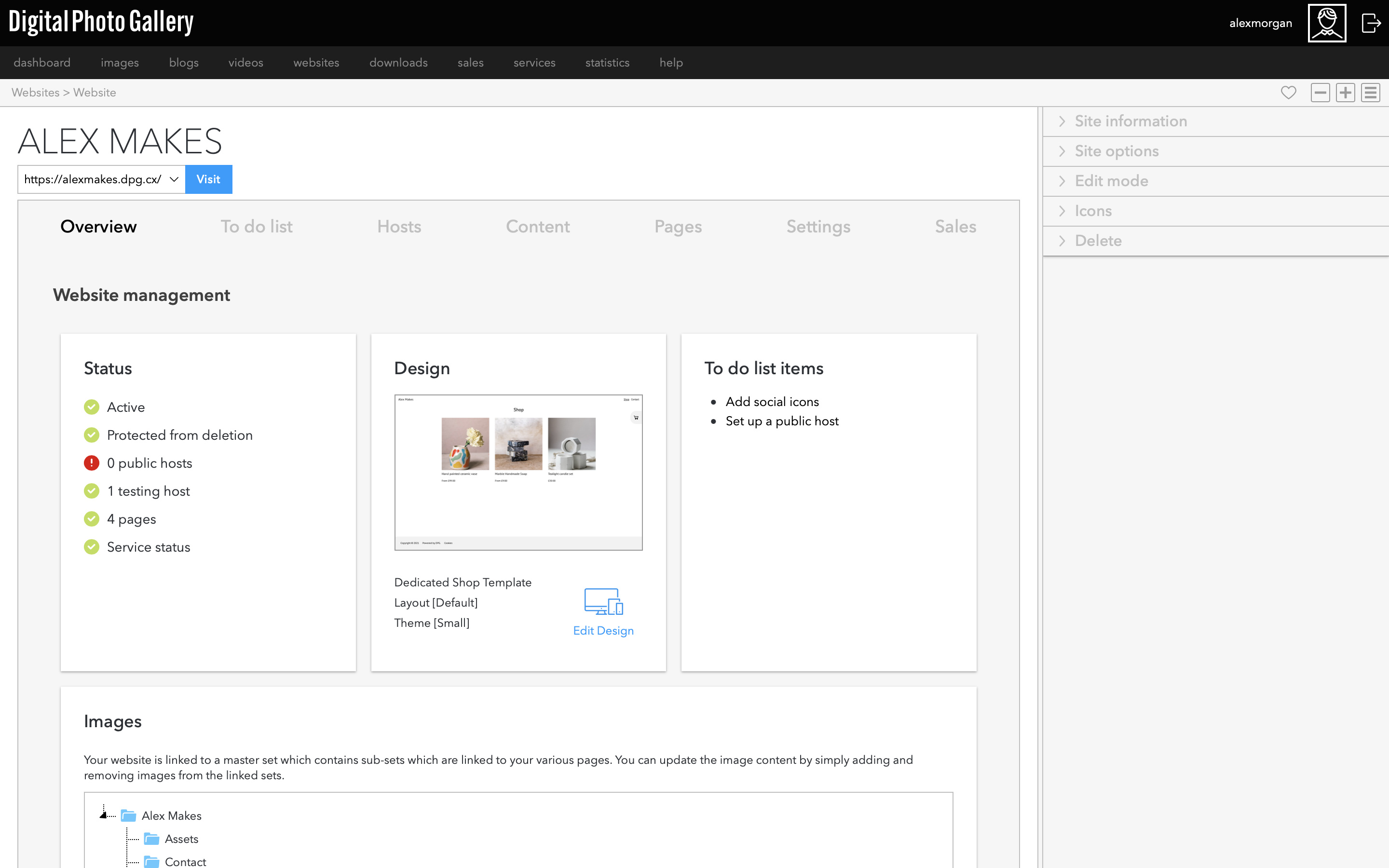
Se você adicionou produtos e imagens, verá que sua loja já está tomando forma. A visão geral leva à Visão do produto, onde você pode ver as opções do produto e adicionar itens ao carrinho. O carrinho leva a um checkout completo.
5. Conhecer sua loja
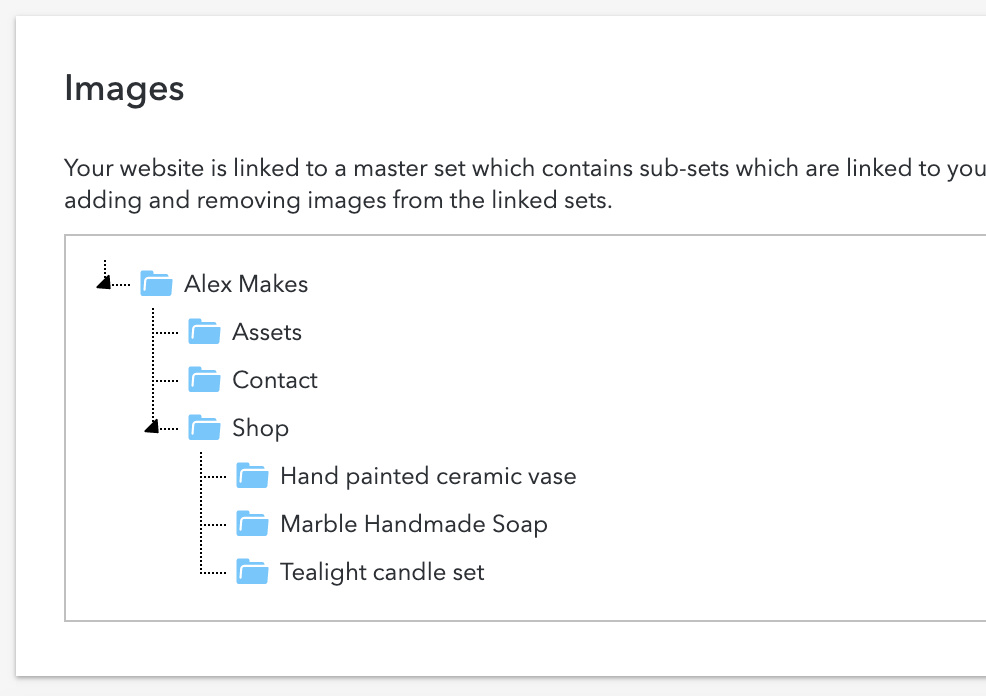
Na tela de visão geral do site, você verá os sets que foram criados para você e que compõem a estrutura do seu site.
O Dedicated Shop é um template baseado em sets, então cada produto é um set. O set contém as imagens e os vídeos do item e tem as informações do produto anexadas a ele.
O Dedicated Shop é um template baseado em sets, então cada produto é um set. O set contém as imagens e os vídeos do item e tem as informações do produto anexadas a ele.
Se você clicar em um dos sets de amostra, verá que todas as imagens que você adicionou usando o assistente estão dentro dele.
Envie mais imagens de produtos
Envie mais imagens para os sets acessando a tela Upload e selecionando o set.
As novas imagens aparecerão na página do produto.
Organize a ordem da mídia
📎Ordem das mídias – Você pode organizar a ordem das imagens ou vídeos dentro dos sets, bem como escolher qual será usado como capa do set.
Adicione mais produtos
Nesta etapa, você também pode querer adicionar mais produtos à sua loja.
📎Criar produtos – Primeiro crie o produto em Sales.
📎Imagens de produto – Crie um novo set dentro do set principal da loja e anexe o produto ao set.
6. Editar o conteúdo do site
Na tela Overview do site, acesse a aba Content, onde você pode adicionar e editar as informações que aparecem em todo o seu site.
Adicione uma descrição da página inicial
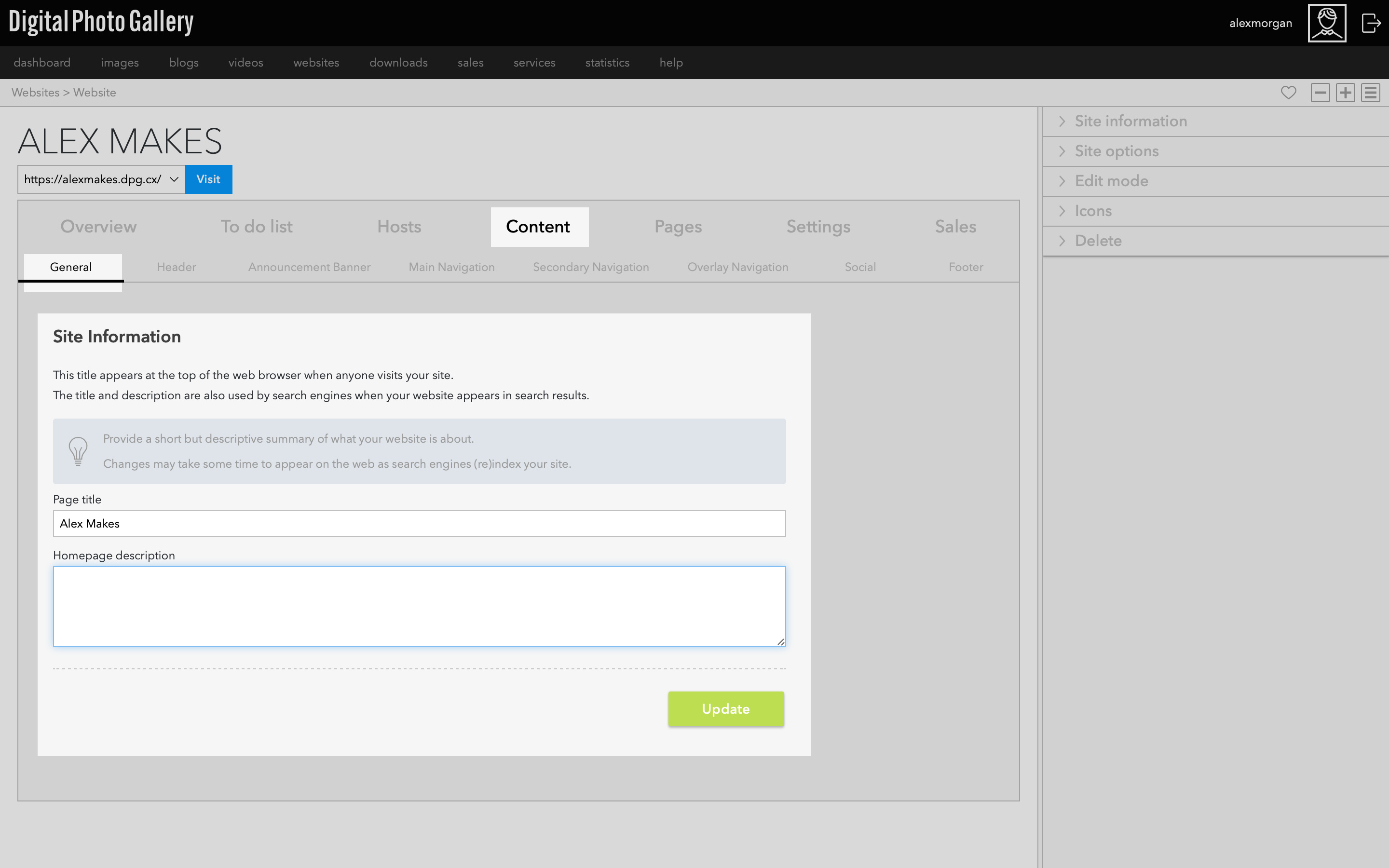
Clique na aba General para inserir uma meta descrição do seu site. Ela é usada pelos mecanismos de busca e será vista pelos visitantes que pesquisarem por sua loja, então use texto comum em vez de palavras-chave para criar uma descrição atraente da sua loja.
Banner de anúncio
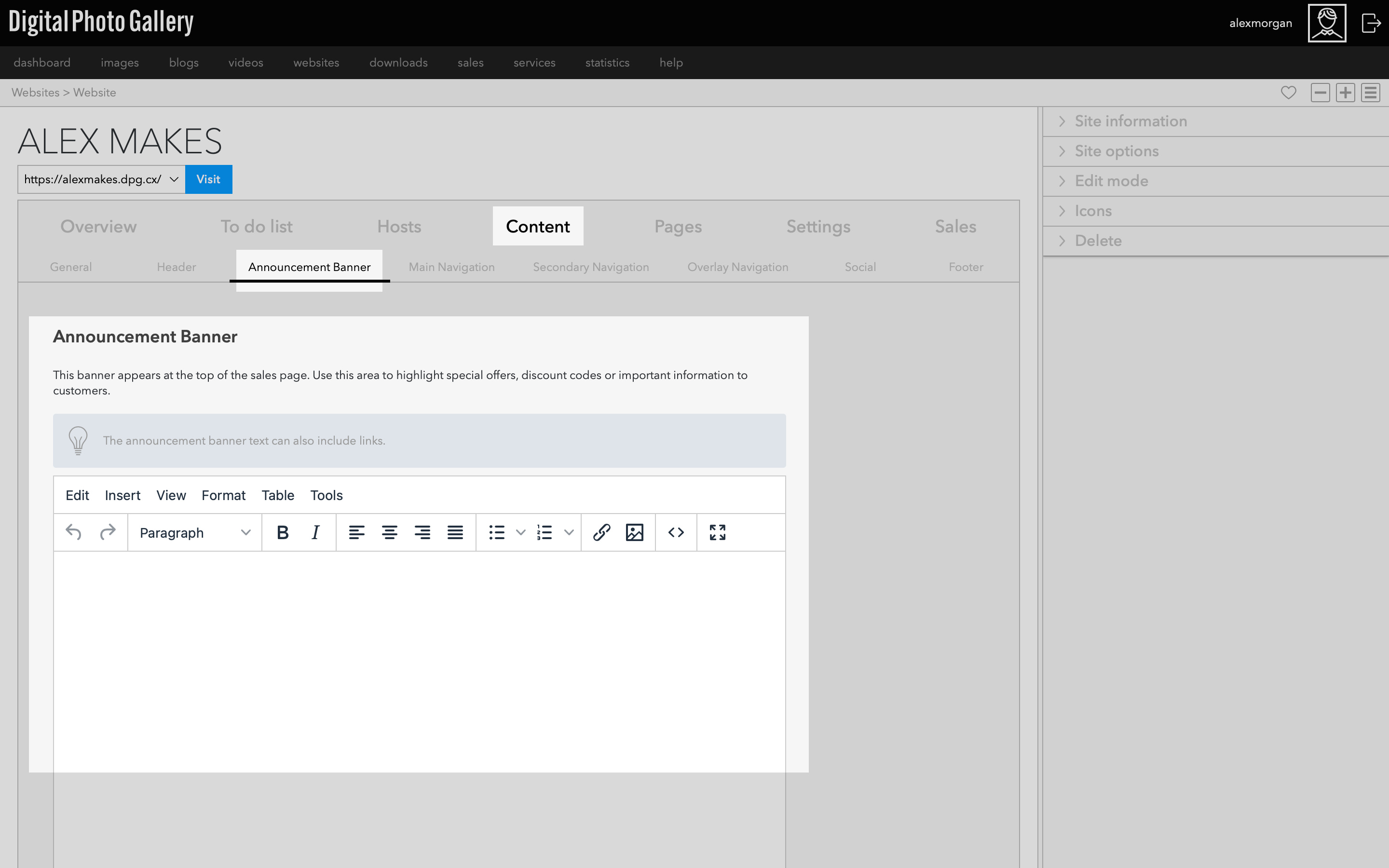
Você pode adicionar um Announcement Banner que aparece na parte superior da página da loja. Ele costuma ser usado para destacar uma oferta especial, compartilhar um código de desconto ou comunicar informações importantes, como atrasos no envio ou datas finais de pedido.
Você pode usar links de texto para direcionar a outra página, se precisar.
Você pode usar links de texto para direcionar a outra página, se precisar.
Adicione ícones sociais
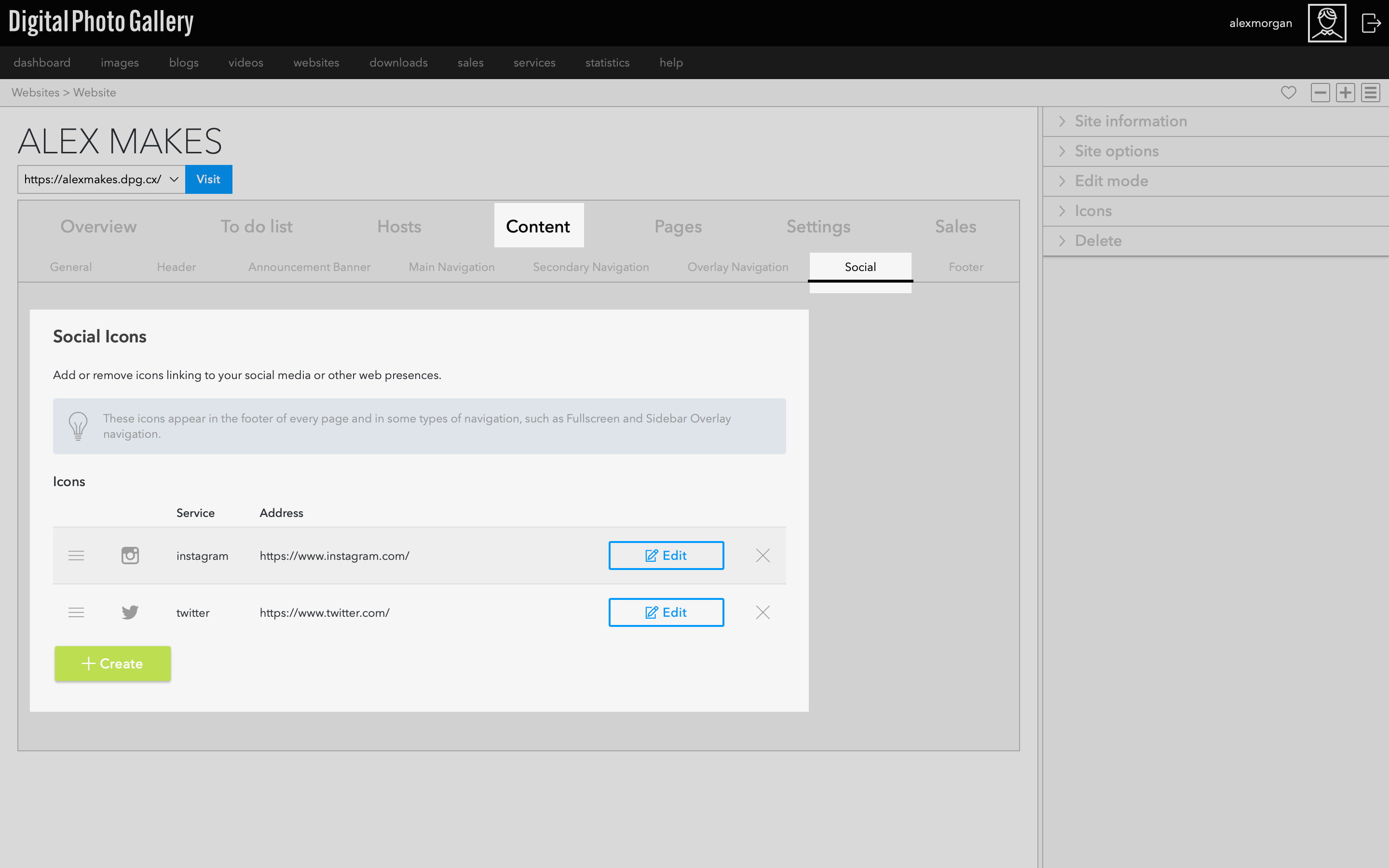
Acesse Social e clique no botão Create para adicionar ícones que direcionam aos seus perfis de redes sociais, os quais aparecem no rodapé e em alguns tipos de navegação.
Adicione informações ao rodapé
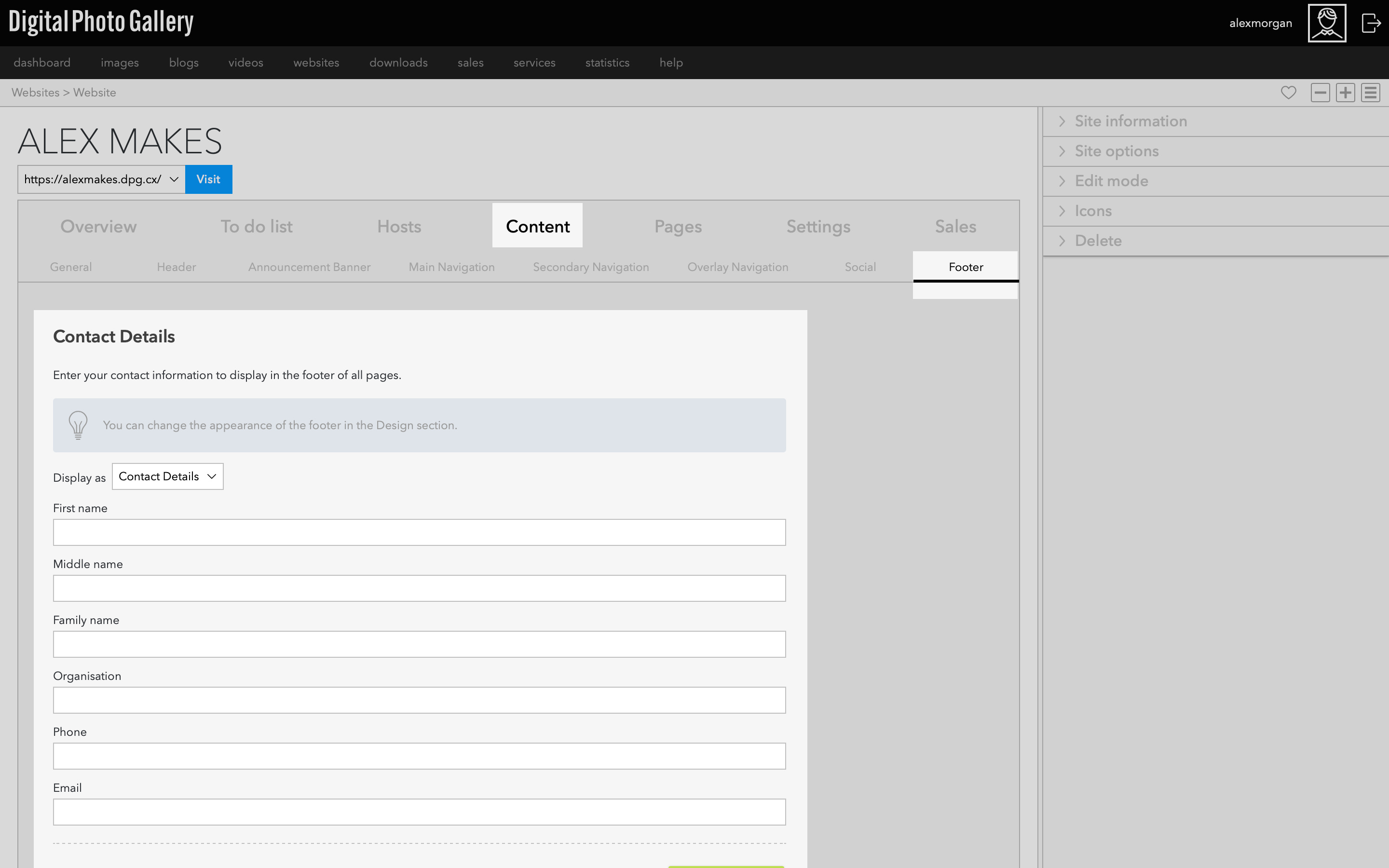
A aba Footer oferece áreas para inserir informações de contato adicionais, informações de copyright e áreas para adicionar links. É uma boa ideia adicionar informações de contato ao rodapé para que os clientes sempre saibam como entrar em contato com você.
Adicione ícones do site
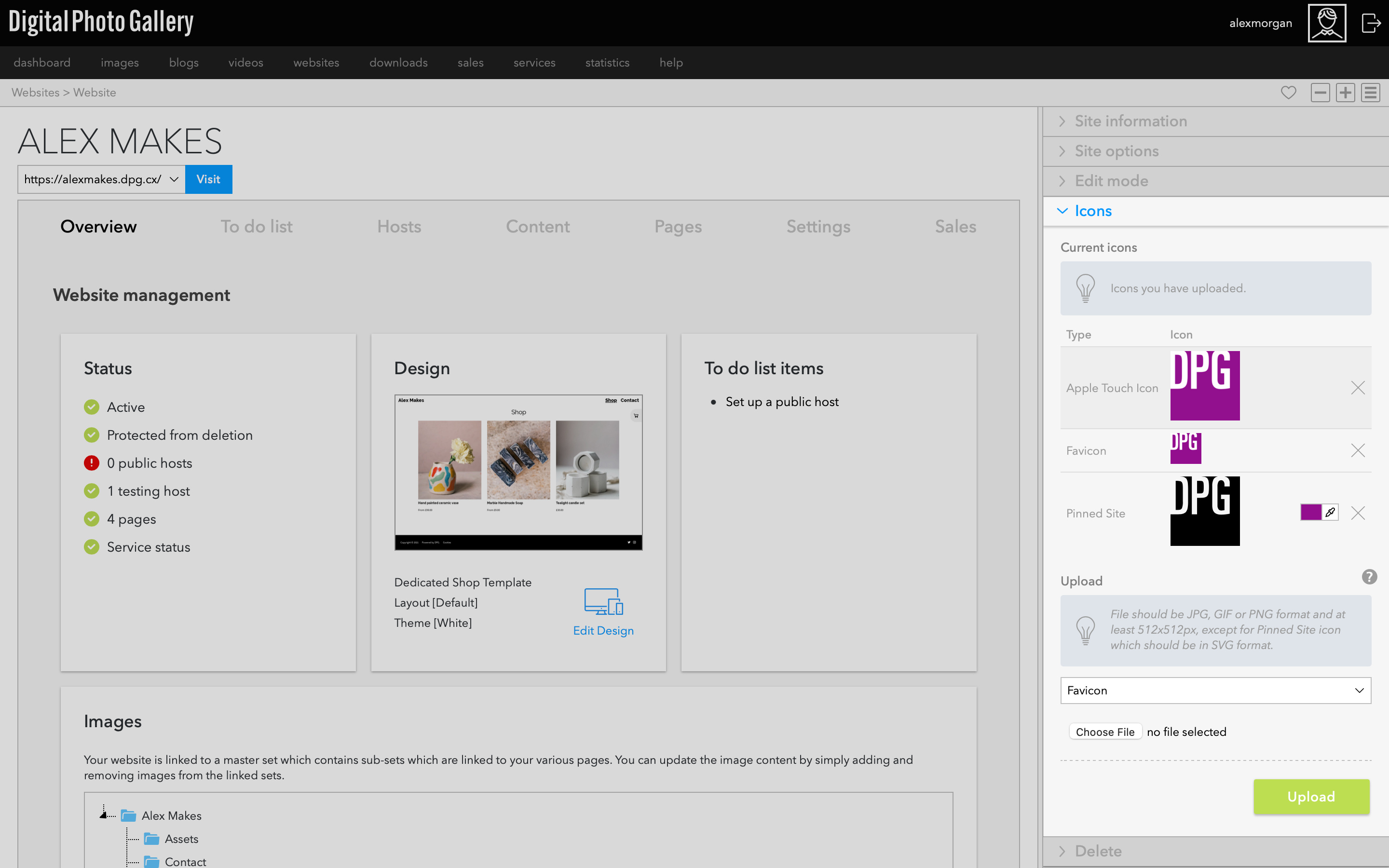
Os ícones do site são os ícones que você vê no canto da aba de um navegador, ao adicionar uma página aos favoritos ou salvá-la em um dispositivo móvel. Usar ícones personalizados é uma ótima maneira de destacar sua marca.
Por padrão, você verá um ícone do DPG gerado aleatoriamente. Você pode excluí-lo e adicionar ícones personalizados do site no painel Icons da tela de visão geral do site.
Por padrão, você verá um ícone do DPG gerado aleatoriamente. Você pode excluí-lo e adicionar ícones personalizados do site no painel Icons da tela de visão geral do site.
Para obter os melhores resultados, seu ícone deve estar no formato PNG e ter no mínimo 512 px de largura, com exceção do ícone de site fixado (Pinned Site), que deve ser um arquivo SVG.
Página de contato
A página de contato é uma parte importante do seu site, pois os clientes devem sempre ter uma maneira fácil de entrar em contato com qualquer dúvida sobre seus produtos ou pedidos. Certifique-se de que um endereço de e-mail correto e atualizado esteja configurado na página de contato.
Acesse Pages e clique em Edit ao lado da sua página de contato. Clique na aba Content, onde você pode editar o texto padrão.
Você pode editar a imagem da página de contato na aba Media e o e-mail de contato na aba Contact.
7. Editar o design
Se esta é a primeira vez que você trabalha com um template Series 3, pode ser útil assistir à Parte 3 do nosso Guia do Essential Portfolio, que faz um tour detalhado pela área de Design e aborda temas, cabeçalhos, rodapés e outros elementos com mais detalhes.
Este template vem com vários temas, layouts e estilos de navegação prontos. Além disso, há infinitas personalizações para tornar o design a sua cara.

Para entrar na seção de Design a partir da tela Overview do site, clique no ícone Edit Design.

Na seção Design, selecione a aba Page > Components, onde você verá opções para o estilo do cabeçalho, os layouts da página de Sales para diferentes visualizações, o rodapé e muito mais.
Você pode ver artigos detalhados sobre design e personalizações deste template abaixo:
📎Página de vendas – Design da Overview – esta é a página principal da loja, onde você pode ver todos os seus produtos.
📎Página de vendas – design da visualização do produto – esta é a visualização individual do produto.
📎Página de vendas - Design da visualização de índice – a página de índice é uma personalização opcional que funciona muito bem como página inicial.
📎Design do carrinho – o carrinho tem várias personalizações que você pode experimentar.
📎Design da página de finalização de compra – personalize a página de checkout.
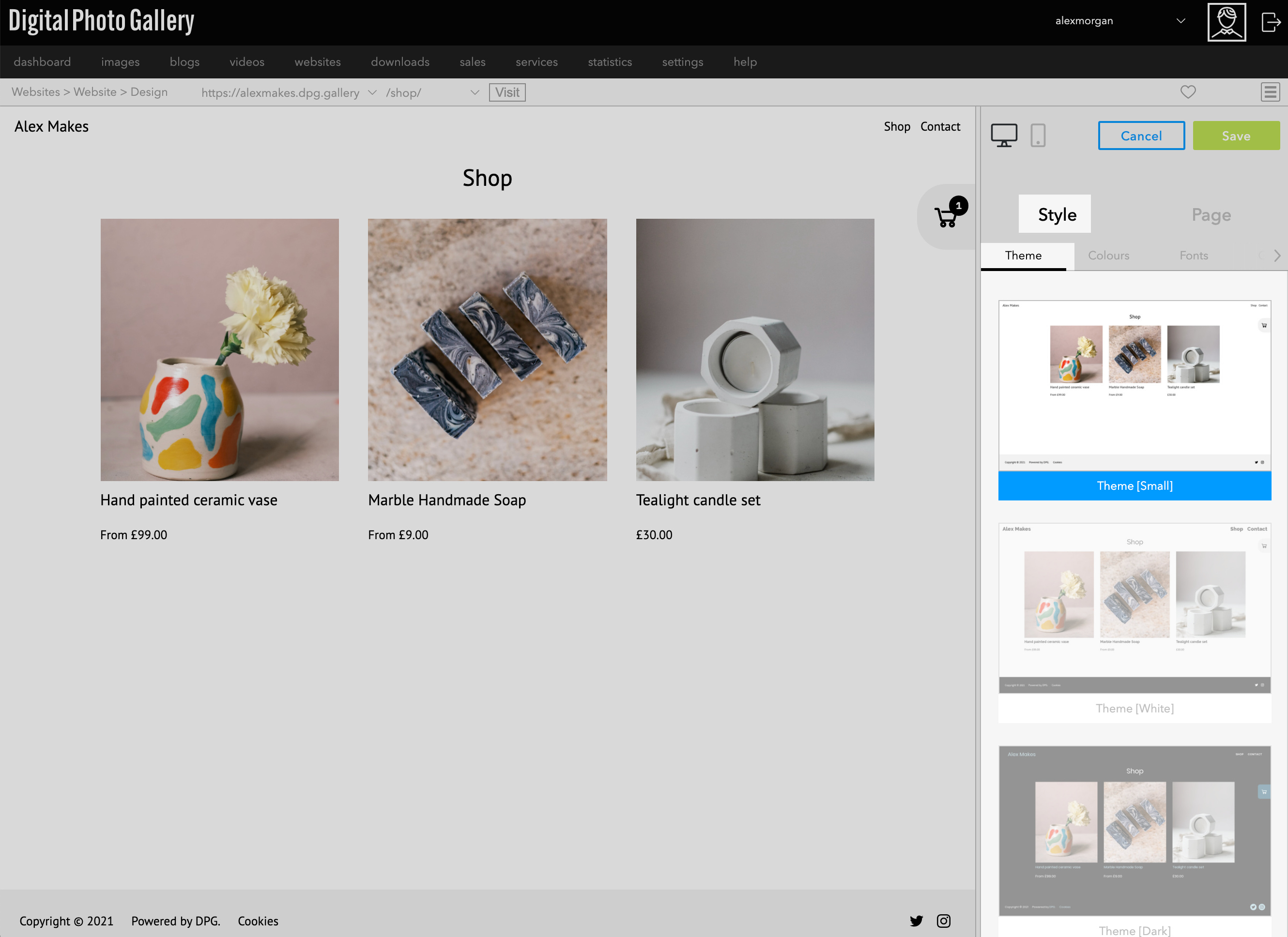
Quando estiver satisfeito com o layout geral, personalize as fontes e as cores na aba Style.
Na barra lateral, escolha a aba Style > Theme. Selecione um tema para usar ou personalizar. Seu tema será exibido como visualização na janela principal e você poderá clicar em Save quando estiver satisfeito com sua escolha.
Você pode salvar a configuração atual como um tema personalizado clicando no botão Create a qualquer momento.
Na barra lateral, escolha a aba Style > Theme. Selecione um tema para usar ou personalizar. Seu tema será exibido como visualização na janela principal e você poderá clicar em Save quando estiver satisfeito com sua escolha.
Você pode salvar a configuração atual como um tema personalizado clicando no botão Create a qualquer momento.
As opções de estilo são contextuais à página exibida na janela de visualização à esquerda da tela. Se você navegar para uma página diferente, verá opções de layout específicas dessa página.
Você pode navegar entre diferentes páginas na janela de visualização ou usar a barra superior para escolher uma página para visualizar.
Itens compartilhados, como o cabeçalho, serão consistentes em todas as páginas, mas você pode alterá-los em qualquer página em que estejam visíveis.
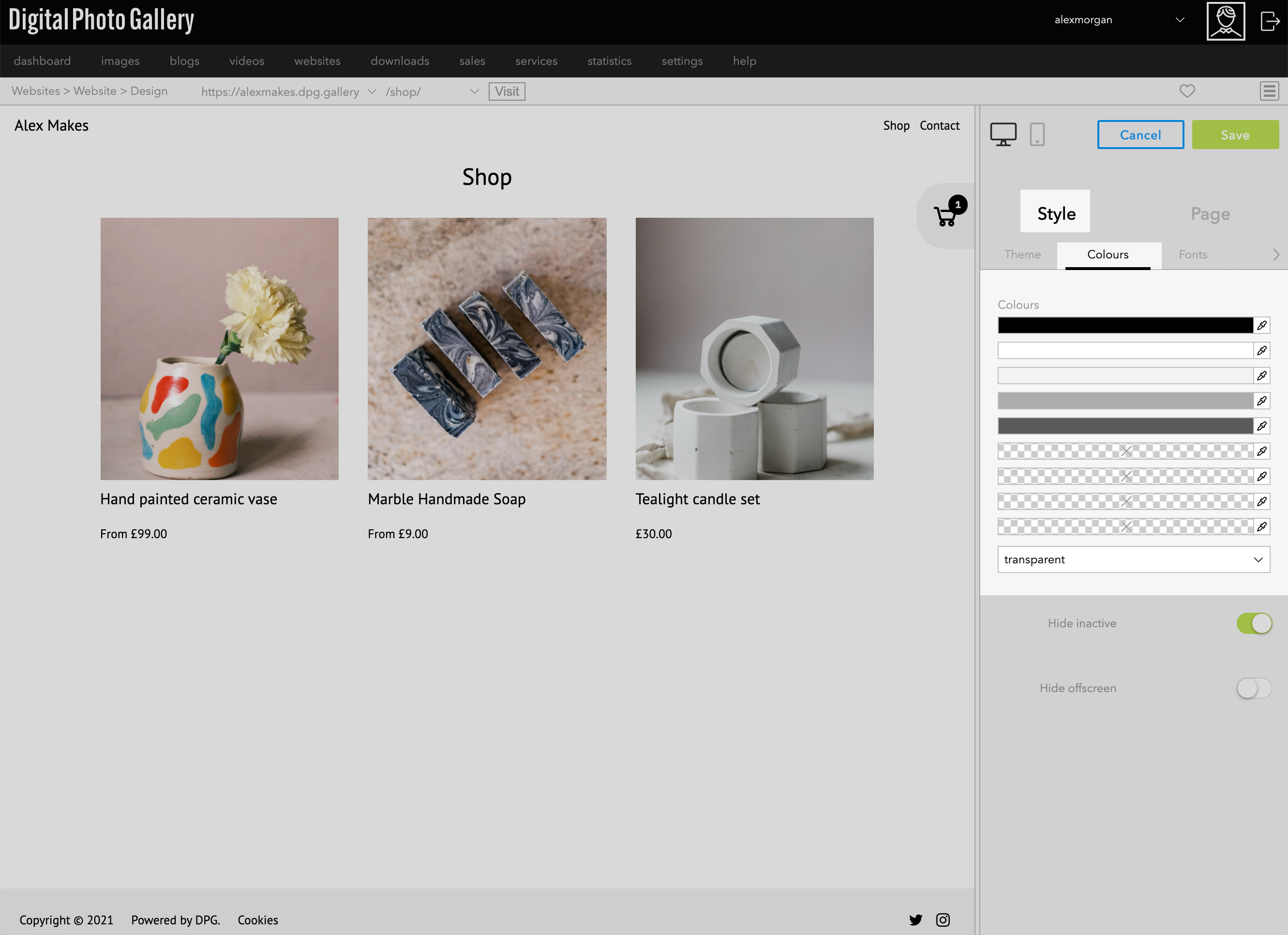
A aba Colours mostra a paleta de cores do tema atual. Você pode substituir cada cor, o que mudará a cor de todos os elementos definidos para essa cor em todo o site. Você também pode adicionar novas cores à paleta, o que as tornará disponíveis para escolha nas configurações de todo o site.
A aba Fonts mostra a paleta de fontes do tema atual. Você pode substituir as fontes selecionadas, o que mudará todos os lugares onde essa fonte é usada no site. Você também pode adicionar novas fontes para usar.
Dispositivos móveis
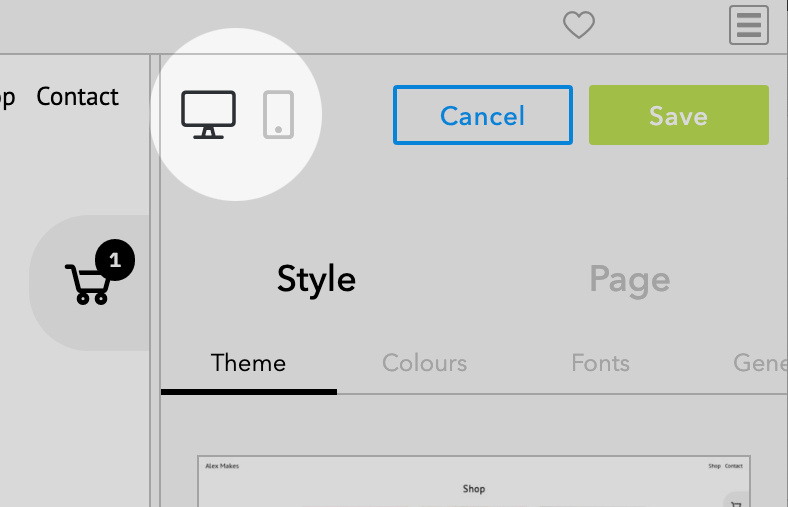
Você pode alternar entre a janela de visualização desktop e móvel clicando nos ícones em Design.
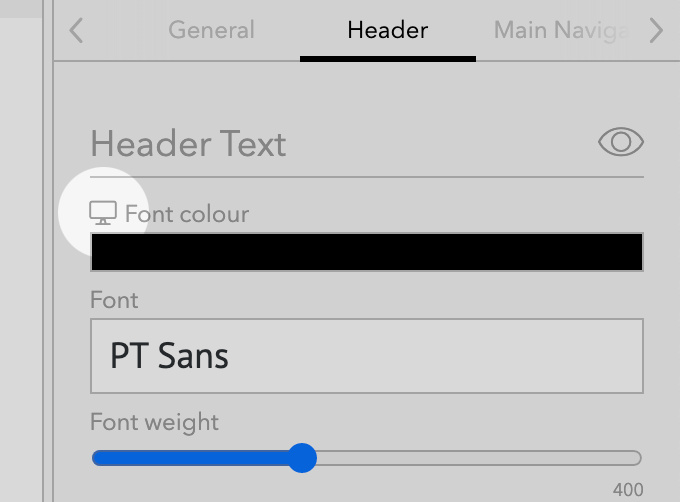
As configurações específicas para dispositivos desktop são exibidas com um ícone de desktop. Alternar para o modo móvel permitirá que você visualize e ajuste os controles deslizantes para dispositivos móveis.
8. Preparar-se para os clientes
Depois de concluir seu design, você deve ter um site de loja com aparência fantástica, quase pronto para o seu primeiro cliente. Aqui estão alguns outros recursos que você pode achar úteis para a sua loja:
📎Banner de anúncio – Crie um Announcement Banner na parte superior da sua loja para destacar ofertas especiais, informações importantes ou datas de envio.
📎Produtos relacionados – Selecione produtos relacionados para aparecer na visualização do produto e oferecer aos seus clientes produtos relevantes para explorar.
📎Itens similares – Os itens semelhantes permitem exibir automaticamente todos os outros produtos do mesmo set na página do produto.
📎Confirmações de pedido – Confirme o texto de confirmação do pedido e as notificações.
📎Envio – Crie regras de envio com base em condições como o país de envio, o valor total do pedido e o número de itens comprados.
📎Códigos de desconto – Crie códigos de desconto para compartilhar com os clientes.
📎Opções O checkout permite que você ative e desative opções como o campo de observações, os códigos de desconto e uma caixa de seleção de consentimento opcional para os termos.
Páginas de informações e texto
Dependendo do seu negócio, dos seus produtos e de onde você está, você vai querer fornecer aos clientes informações sobre sua loja. Isso pode incluir uma Política de Privacidade, Termos e Condições e uma Política de Devolução. Este template tem várias páginas de texto disponíveis para usar com texto e informações:
Text | Freeform Text & Media – ideal para qualquer informação em texto.
Q&A | FAQ – Perguntas frequentes e outro conteúdo baseado em perguntas e respostas. As respostas se abrem abaixo das perguntas quando clicadas.
Policies | Privacy Policy – Política de Privacidade ou outros termos.
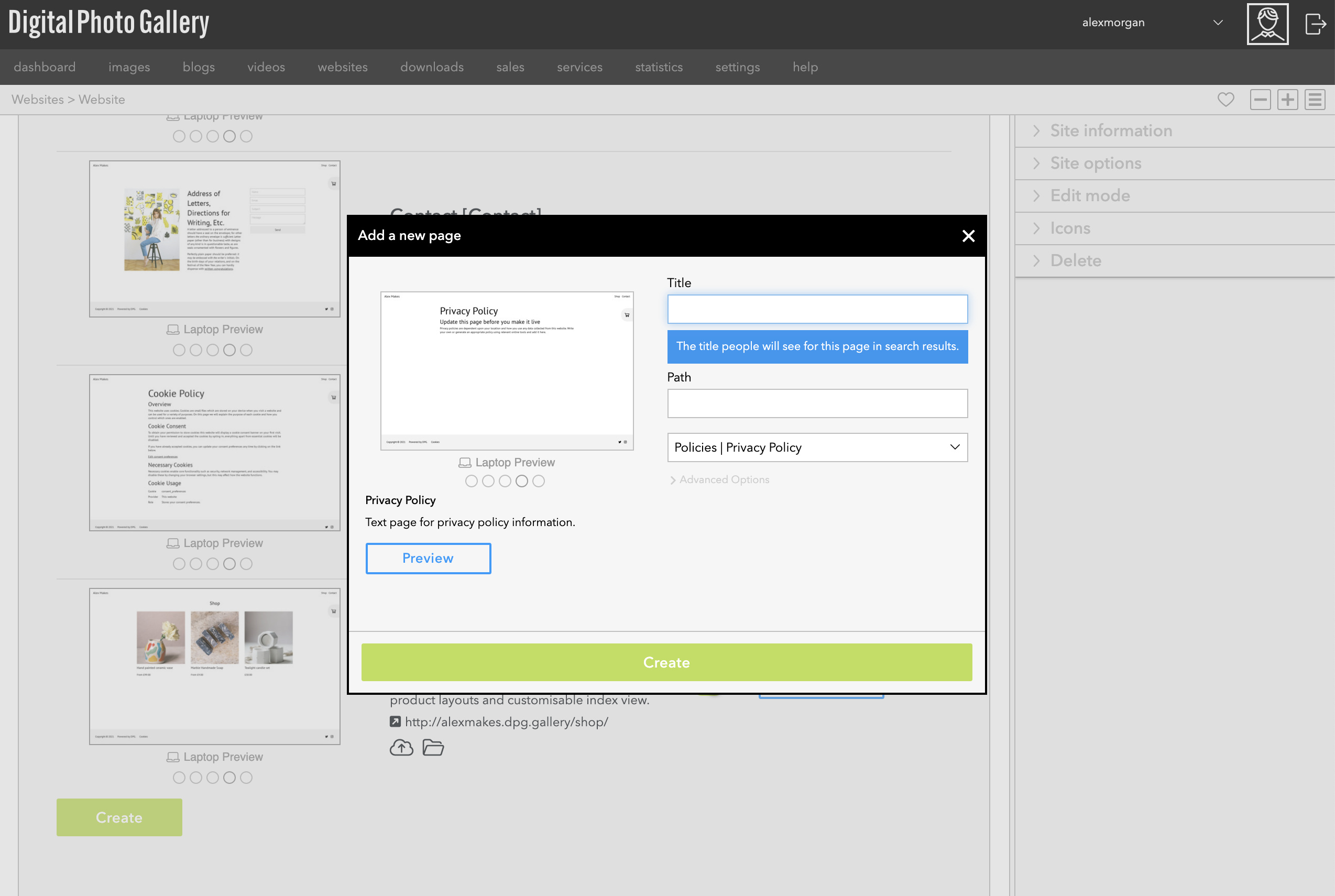
Para criar uma nova página, acesse Pages e clique no botão Create. Dê um nome e um caminho à página e escolha o tipo de página no menu suspenso. Clique em Create.
Depois que sua página for criada, clique no botão Edit para adicionar seu conteúdo.
Depois que sua página for criada, clique no botão Edit para adicionar seu conteúdo.
9. Testar seu site
Quando estiver satisfeito com sua loja, certifique-se de testar como seu design fica tanto em dispositivos desktop quanto móveis. Verifique todas as páginas para garantir que todas as informações dos produtos e os preços estejam inseridos corretamente.
Você pode testar todo o processo de pedido usando as credenciais de pagamento de teste fornecidas pelo PayPal e pelo Stripe, que permitem fazer pedidos de teste na sua loja sem gastar dinheiro real.
10. Adicionar um host público
Se você estiver satisfeito com sua loja, configurar um host público é a etapa final antes de tornar o site público. Esta será a URL que você compartilhará com o mundo. Se você tiver seu próprio nome de domínio, pode configurá-lo no painel Hosts. Se você não tiver seu próprio domínio, pode configurar uma URL gratuita dpg.gallery.
Antes de lançar seu site, você deve sempre adicionar um host público, pois os hosts de teste não são armazenados em cache para velocidade ideal nem indexados pelos mecanismos de busca.
Você pode criar um host dpg.gallery gratuito, mover um host de um site DPG existente ou adicionar seu próprio novo domínio na aba Hosts.
Seu próprio domínio
Se você usar seu próprio domínio, é especialmente importante que os sites de loja tenham um certificado SSL e sejam servidos por HTTPS.
📎Visão geral – O DPG pode fornecer certificados SSL gratuitos a todos os usuários dos nossos planos pagos para tornar seus sites seguros.
Se você não tiver certeza de como configurar seu próprio domínio, peça ajuda ao DPG.
Lançamento
Agora que sua loja está pronta, testada e funcionando em um domínio público, você deve estar pronto para receber os clientes. Entre em contato conosco se precisar de ajuda ou orientação e boas vendas!